
Servicio - Nuevo registro
Para añadir un nuevo servicio hay que seguir los siguientes pasos:
1
Al ingresar a servicios se mostrará una lista con nuestros servicios agregados anteriormente. Para registrar un nuevo servicio hacer click en el botón "Agregar servicio".

2
En la primer sección "Datos generales" debemos ingresar los datos generales del servicio, en donde iremos listando cada campo, para una mejor comprensión:
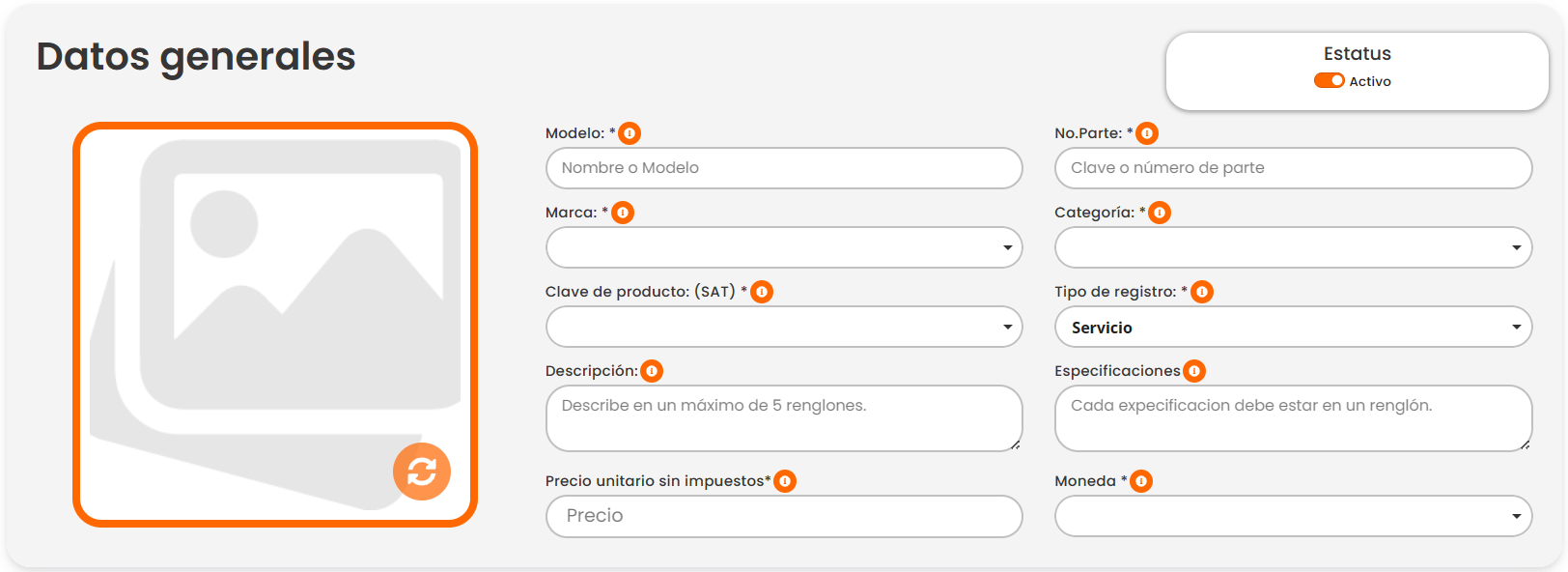
- Para iniciar debemos indicar el “Estatus” del servicio (por defecto estará activo), cambiar según sea el ccaso.
- Agregar una “Imagen” alusiva al servicio, para identificarlo de manera más sencilla (se recomienda cargar una imagen con una buena calidad, ya que no hay tamaño límite para agregar la imagen).
- En “Modelo” se requiere el número o nombre del modelo específico del servicio.
- El “No. Parte” se refiere al número de parte único asignado al servicio.
- En "Marca" ingresar la marca del servicio, es decir, el nombre del fabricante o la empresa que lo ofrece. Esto ayuda a distinguir entre servicios de diferentes empresas.
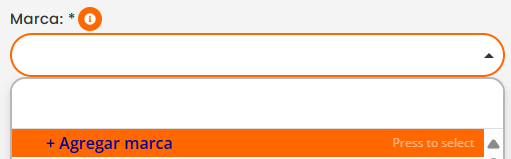
- Si la marca a elegir no se encuentra en la lista, haz click en "Agregar marca".
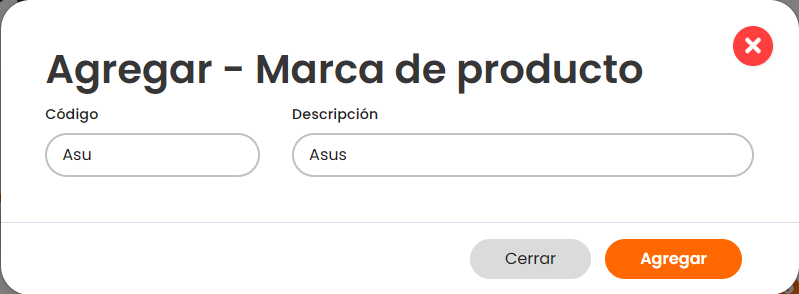
- Donde deberás ingresar un código y descripción (Nombre) de la marca. Hacer click en "Agregar".
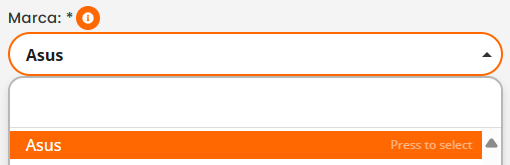
- La nueva marca se agregará a la lista de selección, donde podrás utilizarla para registro de nuevos productos.
- En "Categoría" indica la clasificación del servicio dentro del sistema de categorización.
- Si la categoría a elegir no se encuentra en la lista, haz click en "Agregar categoría".
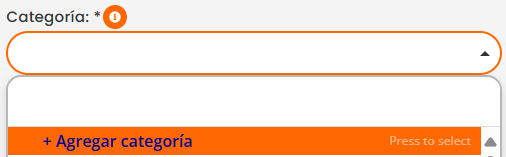
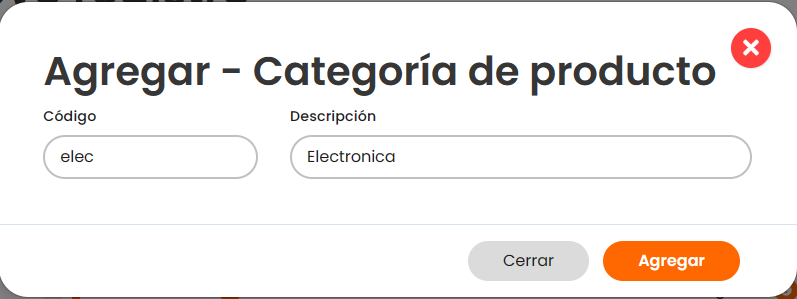
- Donde deberás ingresar un código y descripción (Nombre) de la categoría. Hacer click en "Agregar".
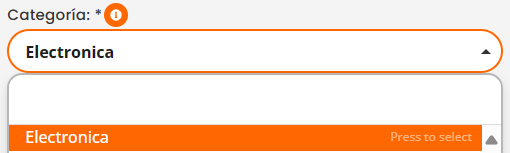
- La nueva categoría se agregará a la lista de selección, donde podrás utilizarla para registro de nuevos servicios.
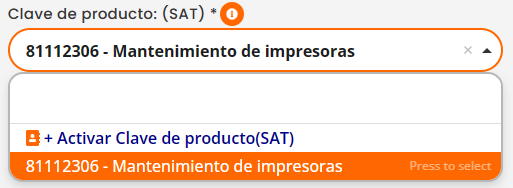
- La "Clave de producto (SAT)" es el código asignado por el Sistema de Administración Tributaria (SAT) para identificar productos y servicios de manera estándar para propósitos fiscales. Asegúrate de ingresar el codigo correcto (Obligatorio para poder FACTURAR).
- Si la clave a elegir no se encuentra en la lista, haz click en "Activar Clave de Producto (SAT)".
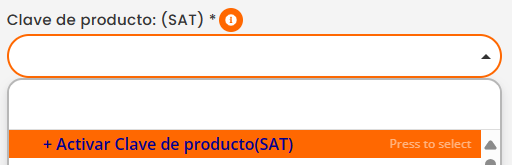
- Donde deberás ingresar una palabra clave, código o número del producto a activar. Ejemplo, en este caso agregaremos "Mantenimiento de impresoras", que su clave es "81112306". Ingresaremos la clave y hacer click en “Buscar”.

- Se desplegará una lista con productos y servicios. En este caso se mostrará el servicio específico ya que se ingresó la clave exacta del servicio.
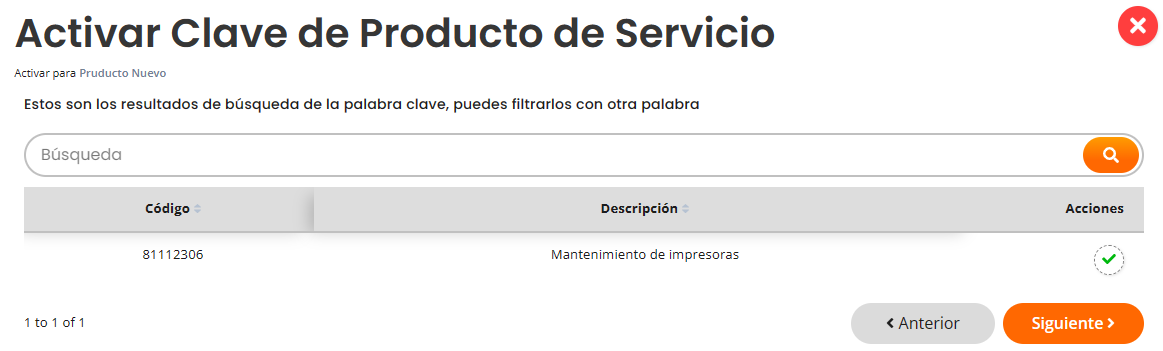
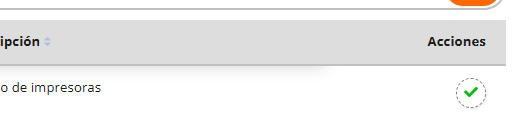
- Para activar el producto o servicio, en la columna de "Acciones", haz click en el botón en color verde.
- La nueva clave del servicio se agregerá a la lista de selección, donde podrás utilizarla para registro de nuevos servicios.
- En el "Tipo de registro" indica que el elemento que se está registrando es un servicio.
- En “Descripción”, se debe ingresar una descripción concisa del servicio, proporcionando información básica sobre sus características principales (máximo 5 renglones).
- En “Especificaciones” se deben incluir detalles técnicos o características específicas del servicio, como dimensiones, peso, materiales, capacidad, color, entre otros (incluir cada especificación en un renglón).
- Ingresar el “Precio unitario sin impuestos” antes de aplicar impuestos u otros cargos adicionales (Este es el precio al que vas a vender el servicio sin impuestos).
- La “Moneda” refiere a la unidad monetaria en la que se expresa el precio del servicio (MXN o USD).
Nota: Hasta este punto, hemos proporcionado todos los datos básicos necesarios para agregar el nuevo servicio de manera básica, lo que nos permite utilizarlo para diversas funciones dentro del sistema. Si deseas, puedes continuar con el manual para agregar detalles adicionales, como presentaciones específicas del producto. Estas pueden incluir información sobre el tipo de presentación y los impuestos aplicables del servicio. Esto nos brindará una mayor flexibilidad en nuestra oferta y una gestión más precisa de la información del servicio.
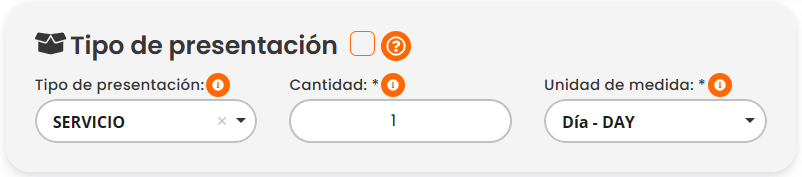
La siguiente sección "Tipo de presentación" deberá de ingresar el tipo, cantidad y unidad de medida.
- Si seleccionas la opción de "Tipo de presentación", (que está desactivada por defecto), podrás elegir el formato en el que se ofrece el servicio, como bolsa, caja, metros, pieza, rollo o servicio (por defecto estará seleccionado servicio). Esto te permite especificar cómo se vende o se ofrece el servicio al cliente.
- Cuando elijas un tipo de presentación, automáticamente se llenará el campo "Precio presentación" con el costo calculado multiplicando el precio del producto unitario por la cantidad de unidades que incluye esa presentación específica. Esto facilita la fijación de precios para diferentes formas de presentación del producto.
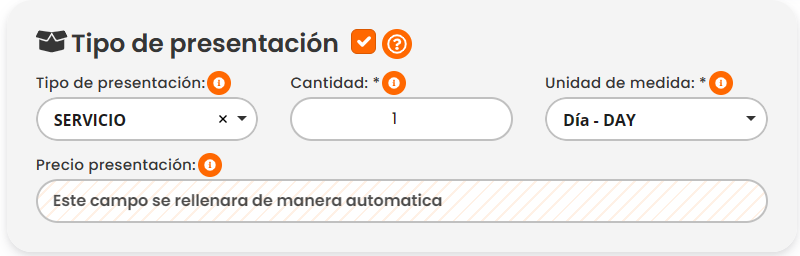
- En “Cantidad” debes ingresar la cantidad de unidades que tiene la presentación seleccionada (Si la casilla de tipo de presentación esta desactivada permanecerá en 1).
- Indica la “Unidad de medida” correspondiente al tipo de servicio.
- Si la casilla “Tipo de presentación” esta desactivada, por defecto será servicio, la cantidad será 1 y en unidad de medida será por día.
4
“Impuestos aplicables”.
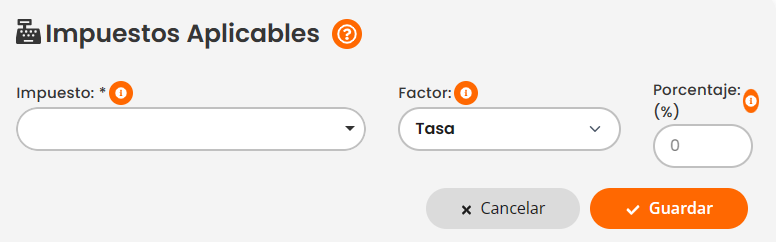
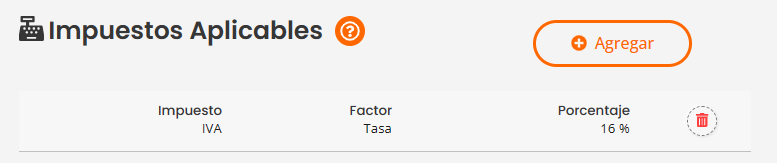
- Para agregar un impuesto, debes hacer click en el boton "Agregar".
- Se deplegarán las siguientes opciones.
- Selecciona el tipo de “Impuesto” que deseas aplicar al servicio. Puedes elegir entre “IVA” (Impuesto al Valor Agregado), “Retención ISR” (Retención del Impuesto sobre la Renta) o “Retención IVA” (Retención del Impuesto al Valor Agregado) dependiendo de las regulaciones fiscales aplicables
- Define el "Factor" de aplicación del impuesto. Puedes elegir entre:
- “Tasa”: Se aplica un porcentaje sobre el precio del producto para calcular el monto del impuesto. Por ejemplo, si el impuesto es del 10% y el producto cuesta $100, entonces el impuesto será de $10 (10% de $100).
- “Cuota”: Se aplica una cantidad fija como impuesto, independientemente del precio del producto. Esto significa que el monto del impuesto no varía en función del precio del producto. Por ejemplo, si la cuota de impuesto es de 5%, entonces se aplicará esa cantidad de impuesto sin importar el precio del producto.
- “Exento”: Significa que dicho producto no está sujeto al impuesto seleccionado. En otras palabras, no se aplicará ningún impuesto sobre ese producto. Esto podría deberse a exenciones fiscales especiales o categorías específicas de productos que están exentas de impuestos según las leyes fiscales vigentes.
- Ingresar el "Porcentaje" correspondiente al impuesto seleccionado.
- Hacer click en "Guadar". El impuesto se agregará a la lista.

5
Kit - registro de sub-productos.
- Si se desea agregar un "Kit - registro de sub-productos" hacer click en el botón "Agregar".
- Seleccionar el producto o servicio previamnete agregado que formara parte del servicio que está creando.
- Automáticamente se refleja el "Costo" del producto o servicio seleccionado, la "Cantidad" y la "Unidad de medida" (corroborar si los datos mostrados son correctos, de los contrario cambiar manualmente los campos).
- Hacer click en "Guardar".
- El producto o servicio se agregará a la lista.



6
Agregar servicio.
- Una vez ingresados todos los campos requeridos, hacer click en el botón "Agregar", si todo salió correcto el servicio se agregará a la lista inicial de servicios.
