
Prospecto - Nuevo registro
Para añadir a un nuevo prospecto hay que seguir los siguientes pasos:
1
Al ingresar a prospectos se mostrará una lista con nuestros prospectos agregados anteriormente. Para registrar un nuevo prospecto hacer click en el botón "Nuevo registro".

2
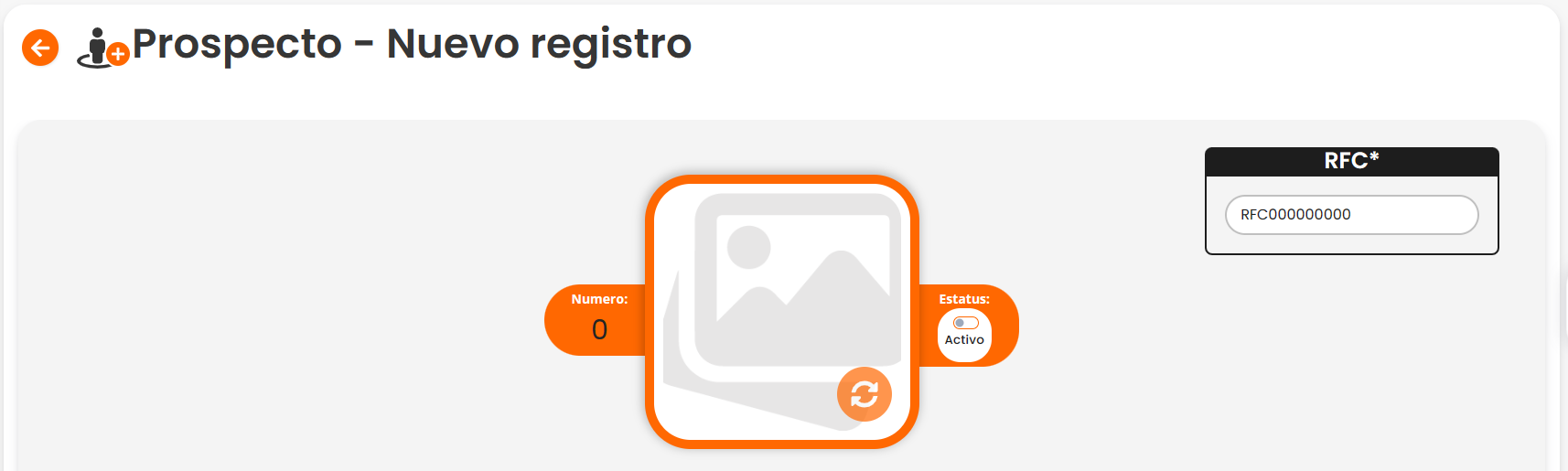
En la primer sección "Datos generales" debemos ingresar los datos generales del prospecto, en donde iremos listando cada campo, para una mejor comprensión:
- En “Número”, será el número del nuevo prospecto que se generará de manera automática hasta completar el registro (al momento de llenar el formulario aparecera en 0).
- Agregar una “Imagen” alusiva al prospecto, para identificarlo de manera más sencilla (Se recomienda cargar una imagen con una buena calidad, ya que no hay tamaño límite para agregar la imagen).
- "Estatus", por defecto aparecerá desactivado (Estatus temporal), cambiar el estado de este en caso de que así lo requiera (Activo).
- En "RFC", ingresar el RFC con homoclave del nuevo prospecto.
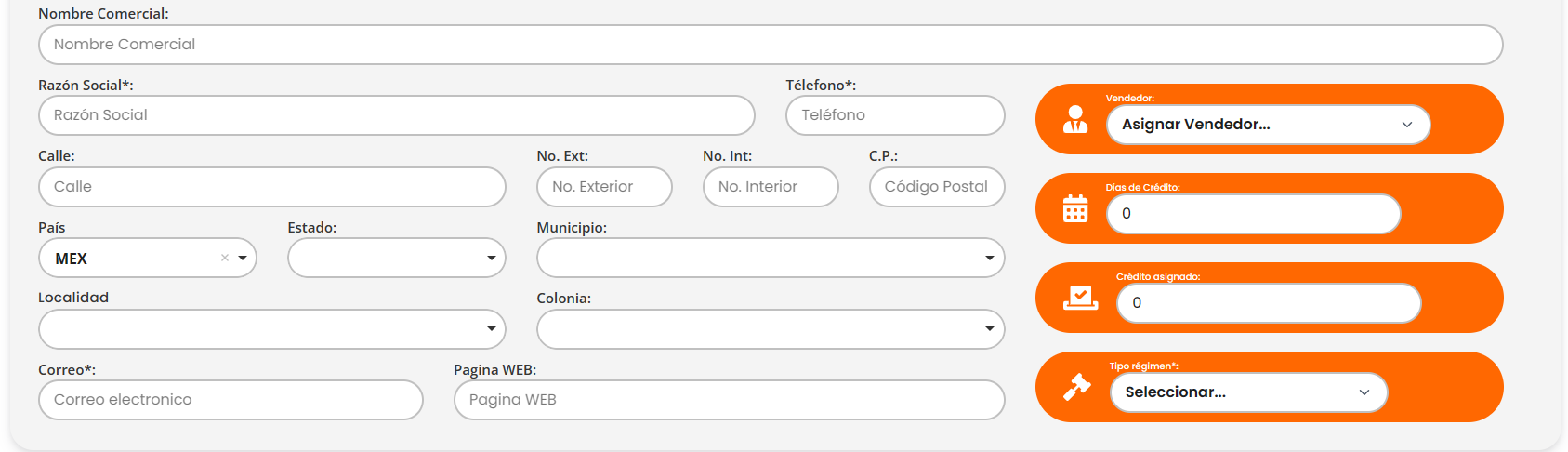
- Ingresar el “Nombre Comercial” y “Razón Social” (obligatorios) del prospecto, proporcionados en la constancia de situación fiscal.
- Ingresar los siguientes “Datos de contacto” y “Domicilio”, cerciorarse de ingresar los datos marcados con ( * ) ya que son campos obligatorios: “Teléfono”, “Calle”, “No. Ext.”, “C.P.”, “País” y “Correo”.
- En “Vendedor”, seleccionar el vendedor en turno. En caso de asignar un crédito, deberás de indicar los “Días de crédito” y el “Monto asignado”. Así como el “Tipo de régimen” del prospecto, física o moral (obligatorio).
3
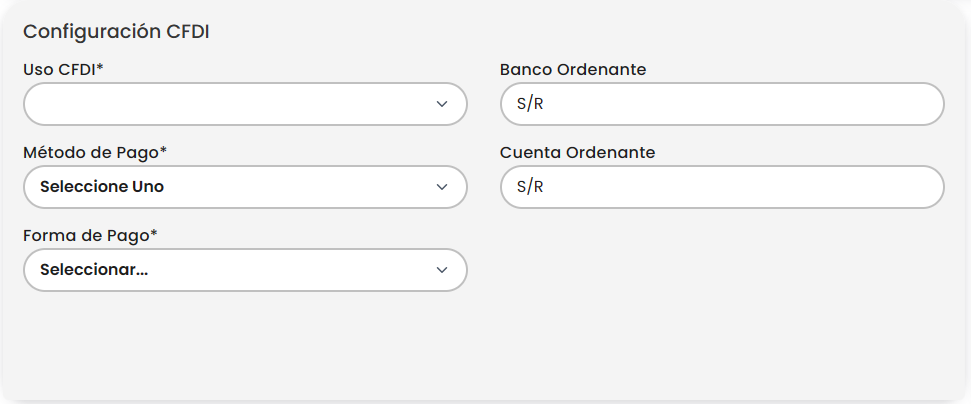
La siguiente sección deberás de realizar la "Configuración de CFDI" y "Régimen adscrito".
- Seleccionar el “uso CFDI”, “Método de pago” y “Forma de pago” (obligatorios).
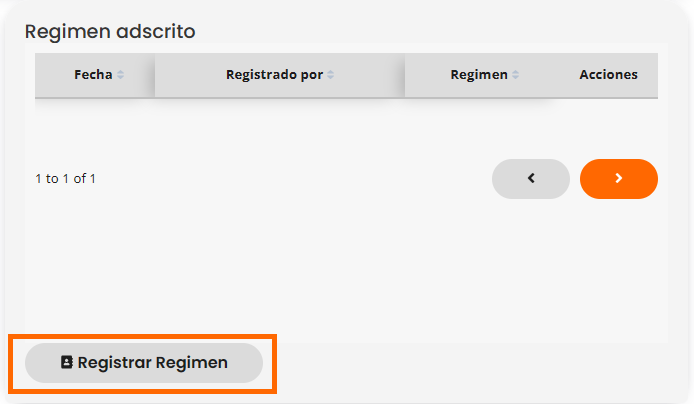
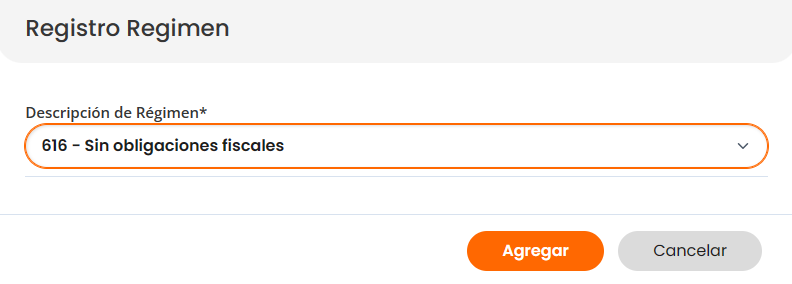
- Para registrar el “Régimen adscrito” deberás de hacer click en el botón “Registrar Régimen”.
- Se abrirá la siguiente ventana, donde podrás seleccionar la descripción del régimen, una vez seleccionada hacer click en el botón.“Agregar”.
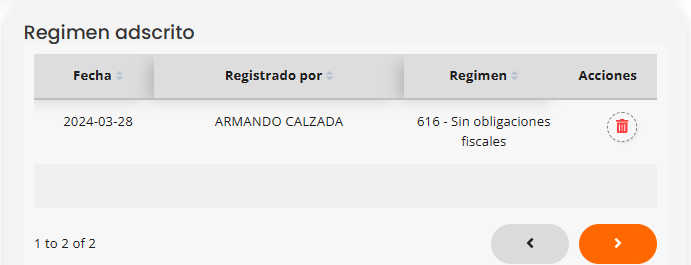
- El régimen seleccionado se asignará a la tabla "Régimen adscrito"
4
"Acceso a e-commerce" y "Asignar almacén".
- Ingresar clave de acceso y contraseña.
- Seleccionar el almacén.

5
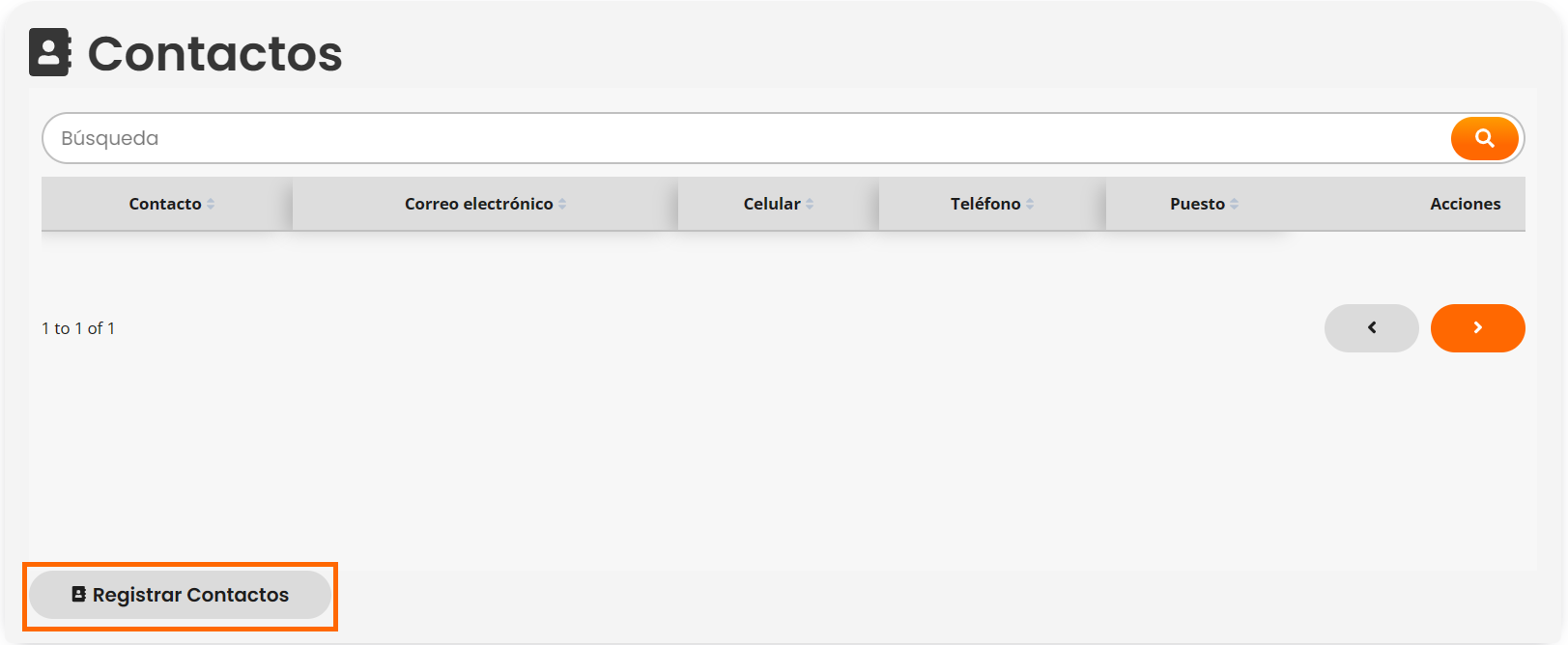
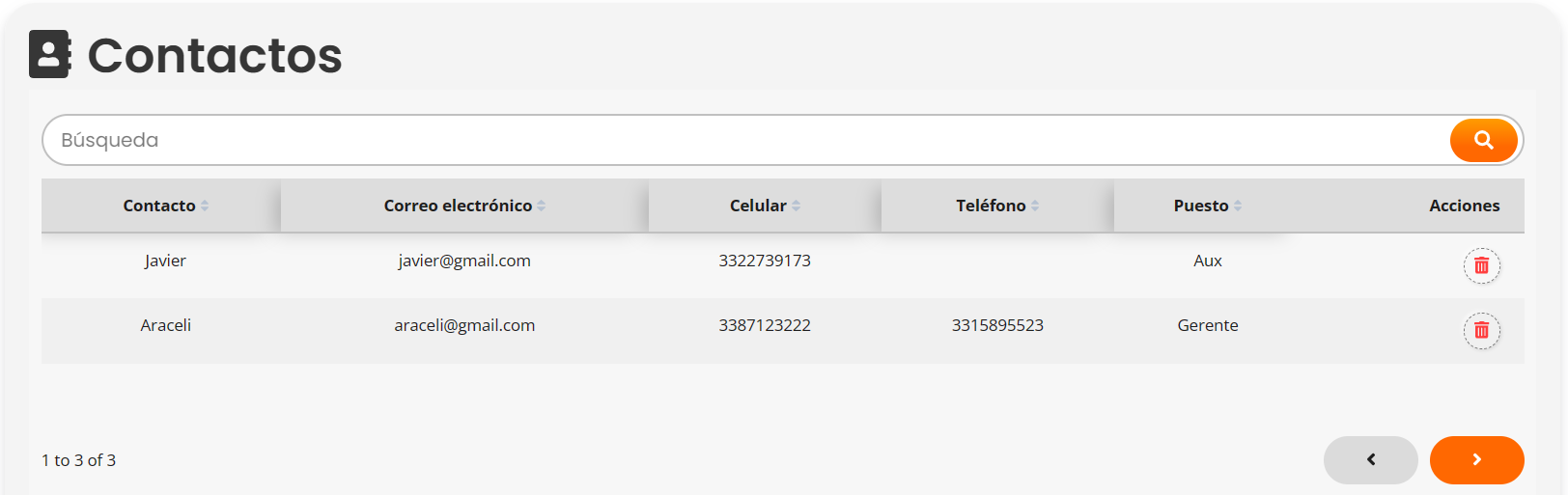
La siguiente sección es “Contactos”, se registrarán los contactos asociados al prospecto, en caso de ser necesario.
- Para registrar un nuevo contacto, hacer click al botón "Registrar contactos".
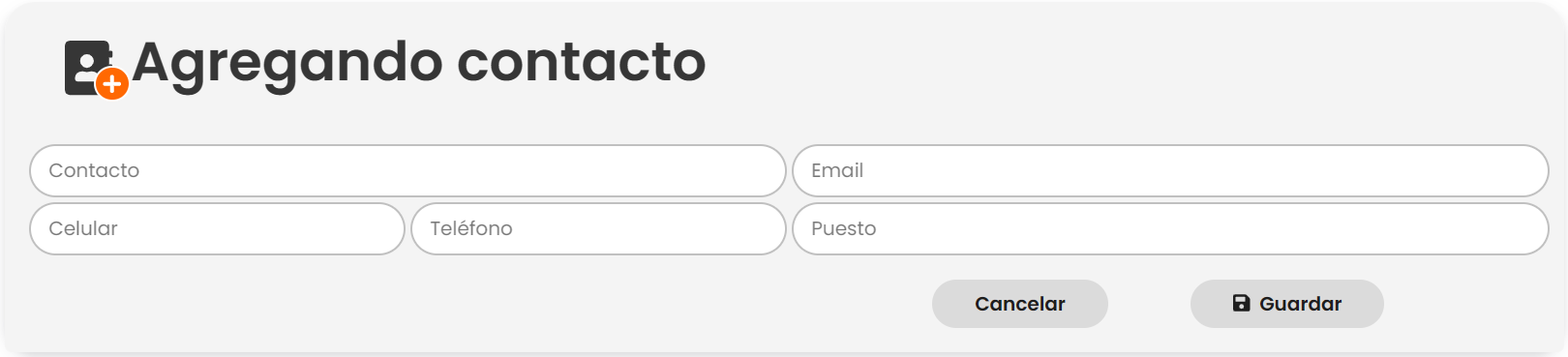
- Se abrirá el siguiente apartado, para capturar los datos de contacto del prospecto, una vez ingresado los datos solicitados hacer click en el botón “Guardar”.
- El contacto agregado aparecerá en la lista de “Contactos”, con los datos agregados.
6
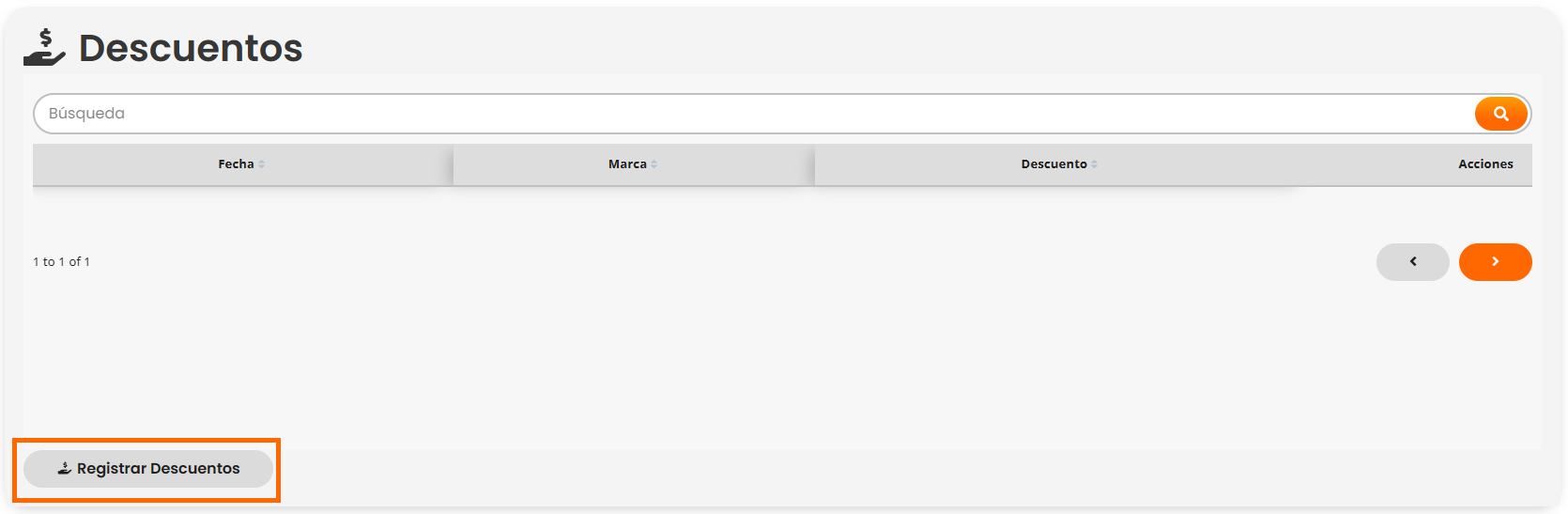
La seguiente sección es "Descuentos", se registrarán los descuentos asociados al prospecto.
- Para registrar un nuevo descuento, hacer click al botón "Registrar Descuentos".
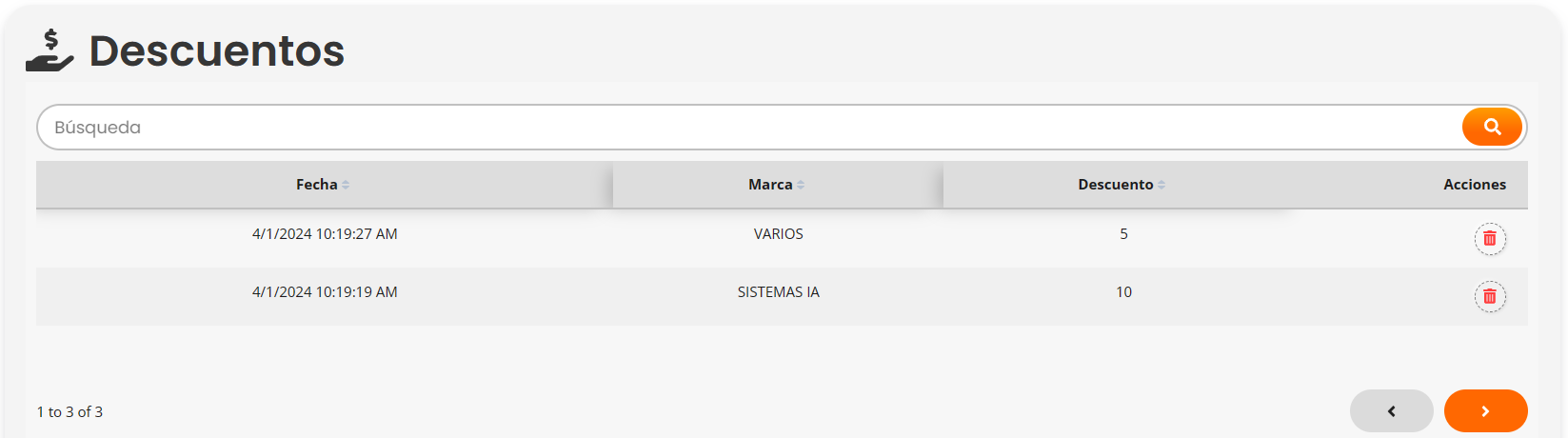
- Se abrirá el siguiente apartado, para capturar los datos de descuento del prospecto, seleccionar la “Marca” y el “Descuento” (no es necesario ingresar el simbolo de %), una vez ingresados los datos solicitados hacer click en el botón "Guardar".
- El descuento agregado aparecerá en la lista de “Descuentos”, con los datos agregados.

7
"Registrar prospecto".
- Hacer click en el botón "Registrar prospecto", si todos los campos obligatorios son correctos, se agregará a la lista inical de prospectos.

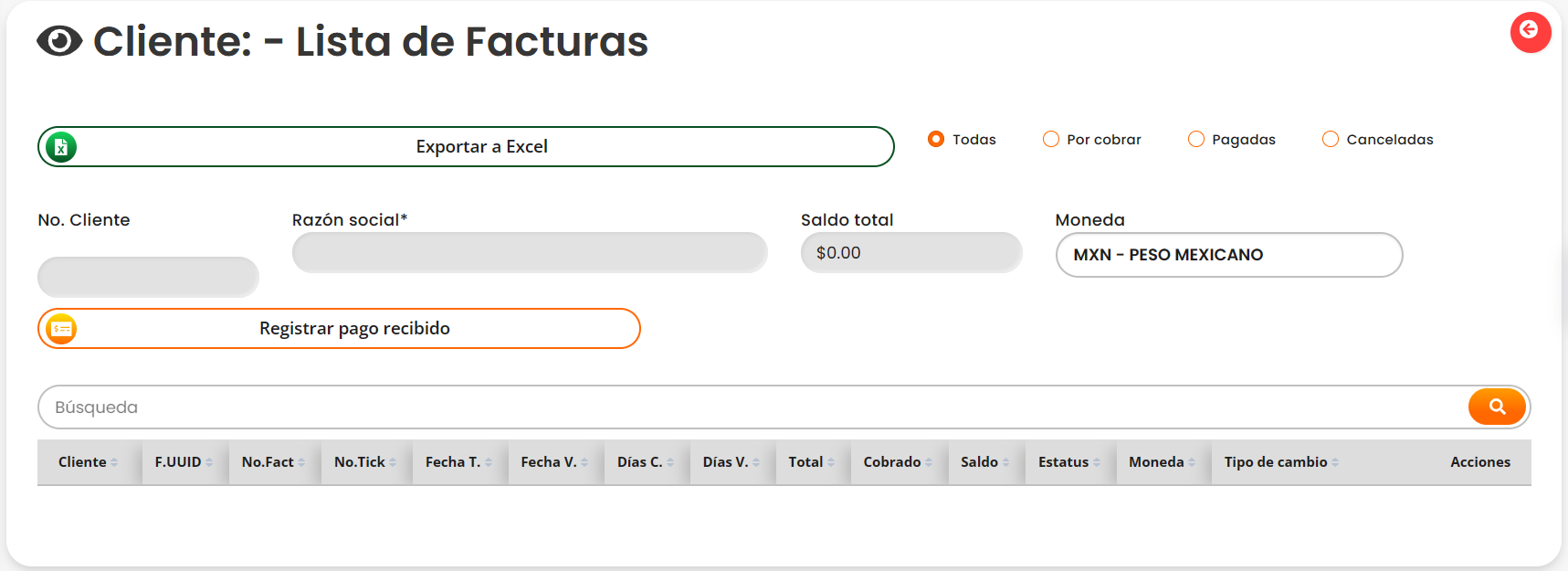
- Al hacer click en "Facturas" se mostrará lla lista de facturas del prospecto.
Inicio