Ajustes cuentas
Para realizar ajustes a las cuentas hay que seguir los siguientes pasos:
1
La sección de “Ajustes” te permite administrar y revisar detalladamente todos los movimientos financieros realizados en tus cuentas, incluyendo ingresos, egresos y traspasos. Explora las opciones disponibles para mantener un control preciso sobre tus traspasos y saldos.

2
Ingresos.
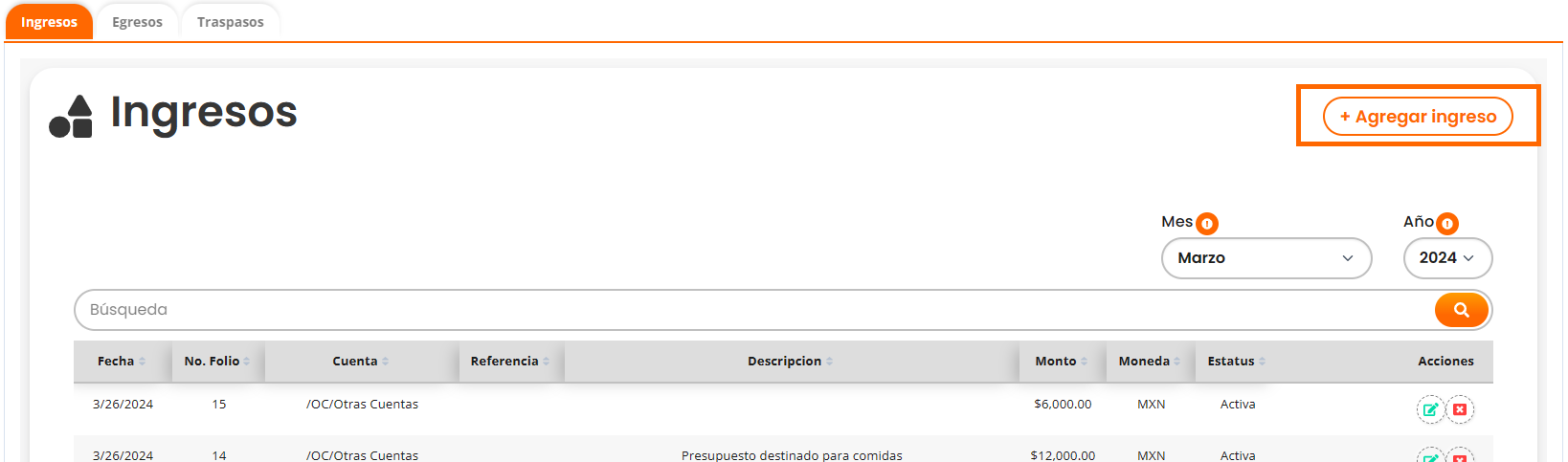
Al seleccionar la pestaña “Ingresos”, se desplegará una lista que muestra todos los ajustes de ingresos realizados en las cuentas de banco, tarjetas de débito, tarjetas de crédito y otras cuentas. Estos ingresos pueden incluir depósitos, transferencias o cualquier otro ajuste que incremente el saldo de estas cuentas.
- Para agregar un nuevo ingreso, haz click en el botón "Agregar Ingreso" ubicado en la parte superior derecha de la pantalla.
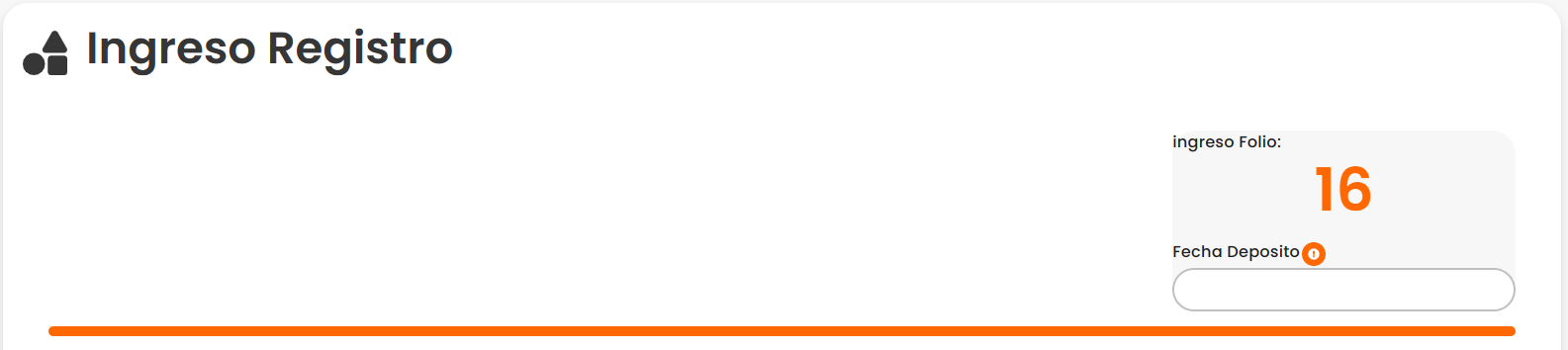
- Cuando accedas al formulario de registro de ingresos, verás una pantalla titulada “Ingreso Registro”.
- Cada ingreso se identifica con un número de "Folio" único para su fácil seguimiento.
- Deberás ingresar la "Fecha" en que se realizó el depósito.
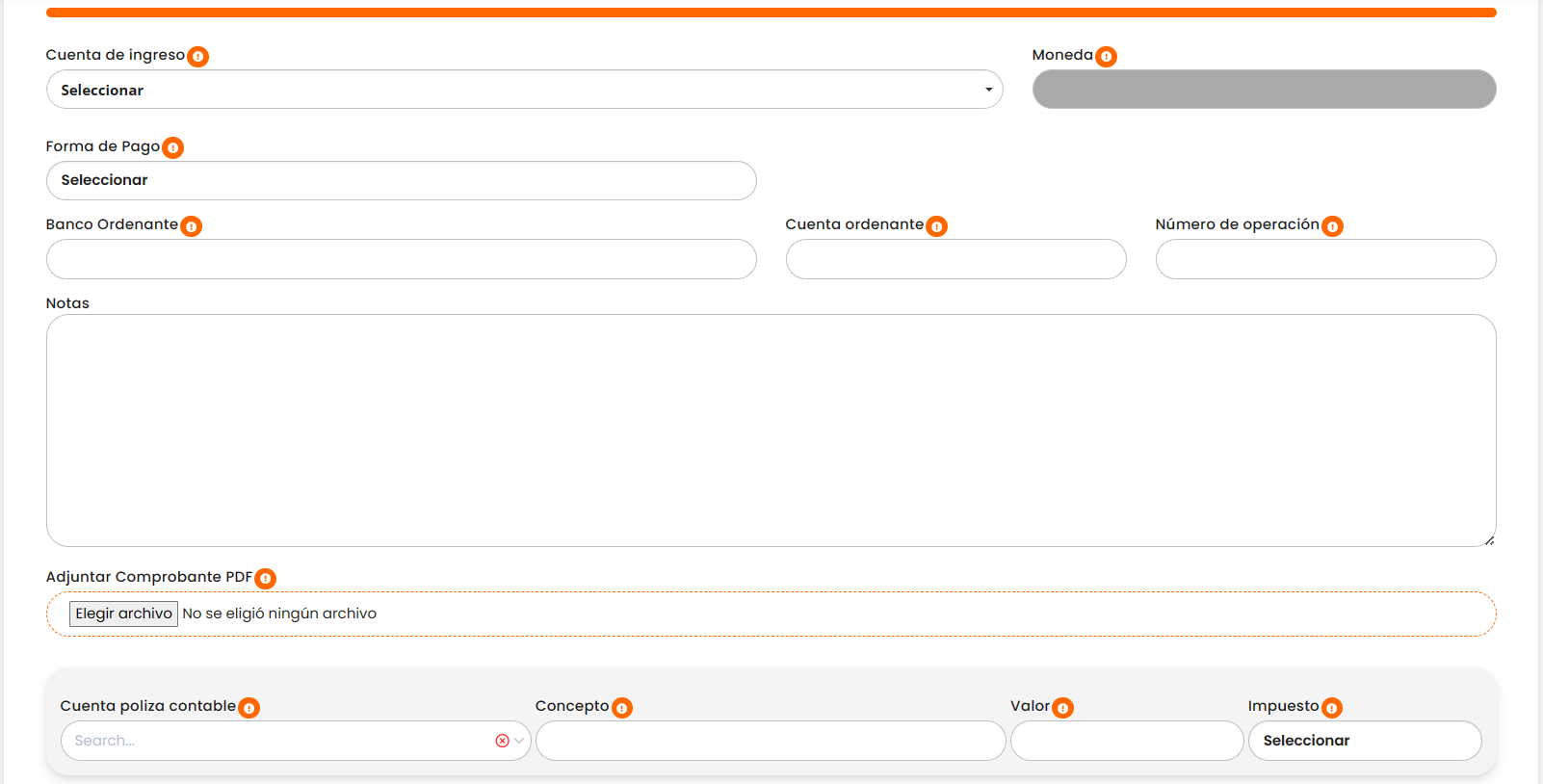
- Además, deberás completar los siguientes datos:
- "Cuenta de Ingreso": Selecciona la cuenta bancaria a la que se realizó el ingreso. Esta es la cuenta que reflejará el movimiento financiero.
- "Moneda": Este campo se completará automáticamente con la moneda asociada a la cuenta de ingreso seleccionada.
- "Forma de Pago": Selecciona el método de pago utilizado para el ingreso, como tarjeta de débito, crédito, transferencia, etc.
- "Banco Ordenante": Indica el nombre del banco desde el cual se realizó la transferencia o el depósito.
- "Cuenta Ordenante": Ingresa el número de cuenta o los detalles de la cuenta bancaria desde la cual se realizó la transferencia o el depósito.
- "Número de Operación": Este campo permite ingresar el número de operación asociado con la transacción, si lo hubiera.
- "Notas Adicionales": Aquí puedes agregar información adicional relevante sobre la transacción, como detalles específicos o instrucciones.
- "Adjuntar Comprobante": Esta opción te permite adjuntar un archivo o imagen del comprobante de la transacción para referencia futura.
- "Cuenta Póliza Contable": Especifica la cuenta contable a la que se asociará este ingreso para fines de contabilidad y registro.
- "Concepto": Describe brevemente el motivo o la naturaleza del ingreso, proporcionando una referencia clara para el registro contable.
- "Valor": Indica el valor monetario del ingreso, es decir, la cantidad de dinero que se recibió.
- "Impuesto": Selecciona el tipo de impuesto aplicable al ingreso, como el IVA, la retención de ISR, el IEPS, la retención de IVA, según corresponda.
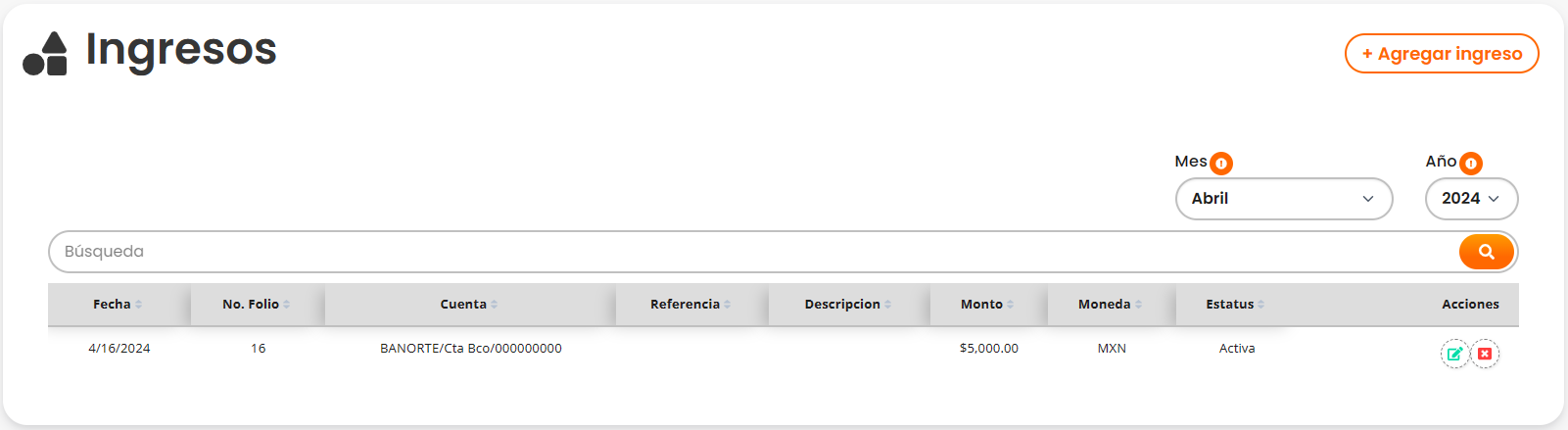
- Una vez que hayas completado todos los campos, haz click en "Guardar" para registrar el ingreso en la cuenta seleccionada.
- El movimiento se reflejará en la lista inicial de ingresos para una fácil referencia y seguimiento.

3
Egresos.
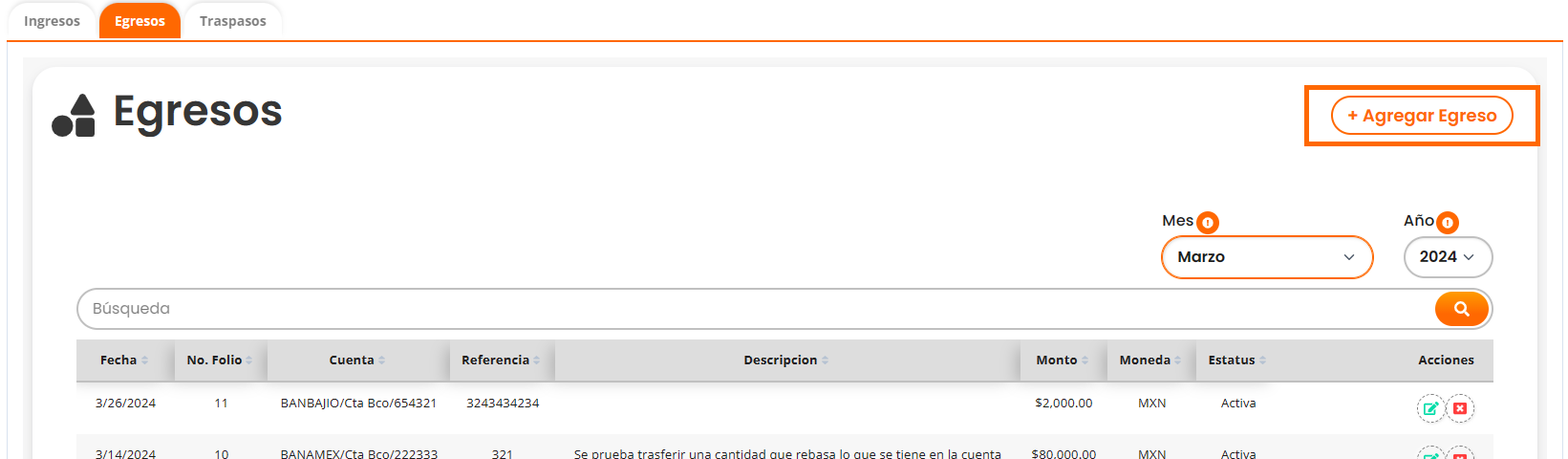
Esta pestaña te permite visualizar una lista con todos los ajustes de "Egresos" que se han realizado en las cuentas asociadas. Aquí podrás encontrar registros de retiros, pagos, transferencias salientes u otros ajustes que disminuyan el saldo de las cuentas.
- Para agregar un nuevo egreso, haz click en el botón "Agregar Egreso" ubicado en la parte superior derecha de la pantalla.
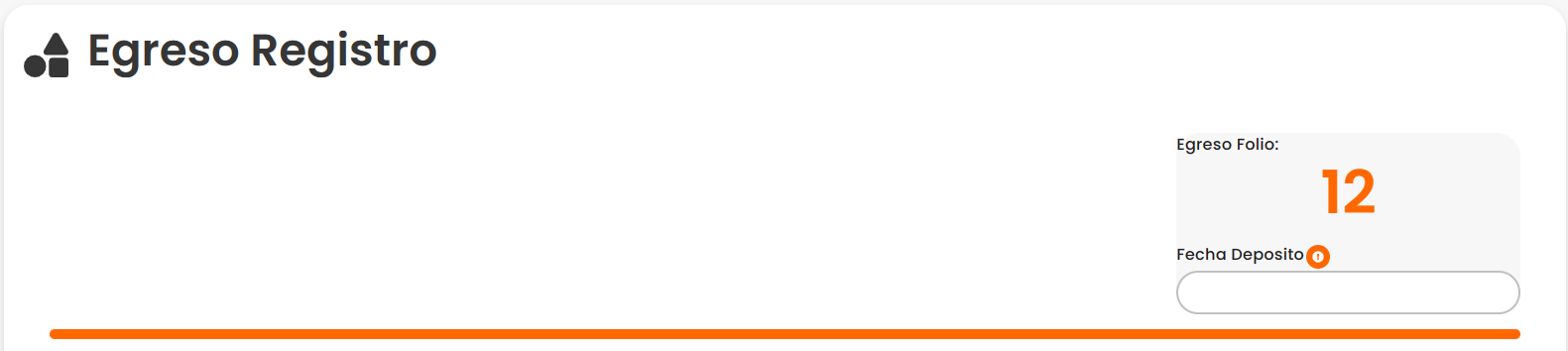
- Cuando accedas al formulario de registro de egresos, verás una pantalla titulada “Egreso Registro”.
- Cada egreso se identifica con un número de "Folio" único para su fácil seguimiento.
- Deberás ingresar la "Fecha" en que se realizó el egreso.
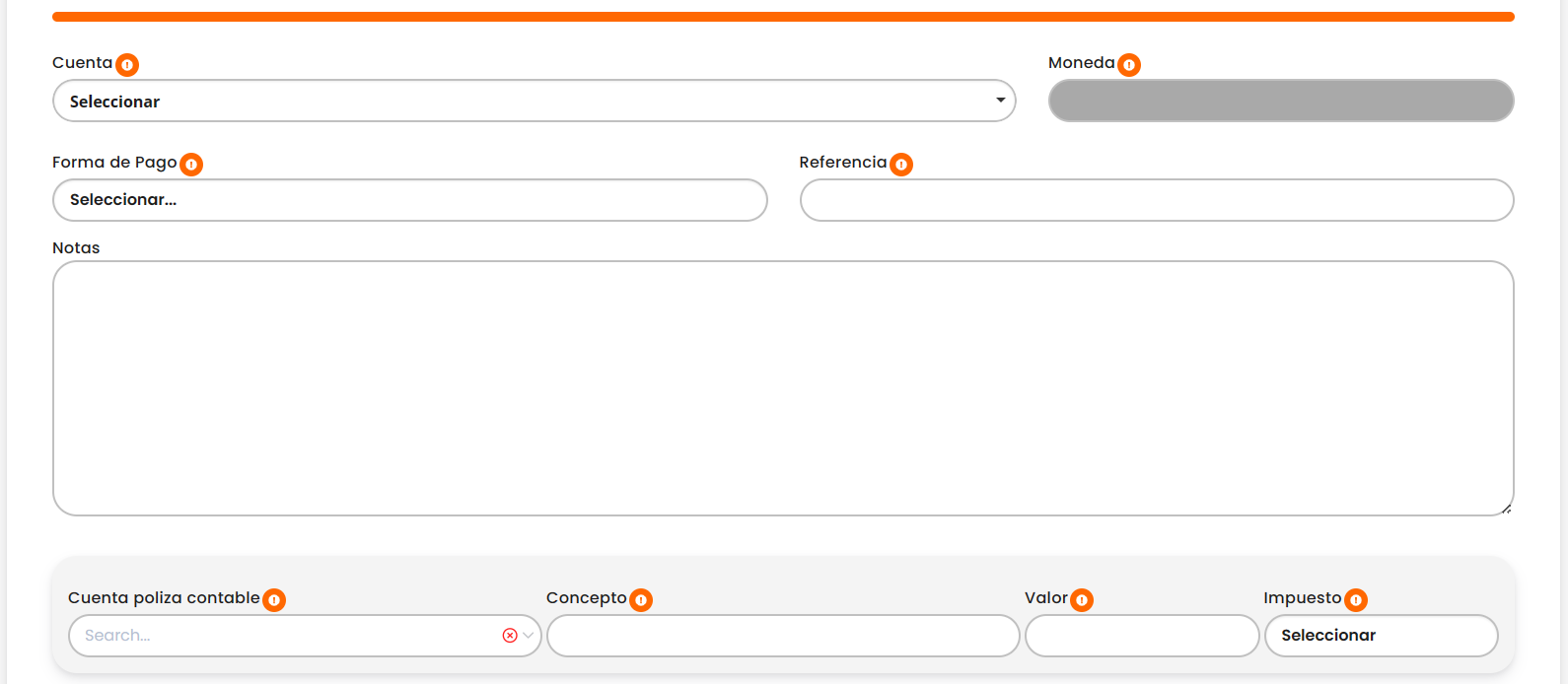
- Además, deberás completar los siguientes datos:
- "Cuenta de egreso": Selecciona la cuenta desde la cual se realizó el egreso.
- Moneda: Selecciona la moneda en la que se efectuó el egreso.
- "Forma de pago": Elige entre diferentes formas de pago como tarjetas de débito, crédito o transferencia.
- "Referencia": Ingresa una referencia relacionada con el egreso.
- "Notas adicionales": Agrega información adicional relevante sobre el egreso.
- "Adjuntar comprobante": Puedes adjuntar el comprobante de la transacción para respaldo.
- "Cuenta póliza contable": Esta cuenta se utiliza para contabilizar el egreso en los registros contables.
- "Concepto": Describe brevemente el motivo o concepto del egreso.
- "Valor": Indica el monto del egreso.
- "Impuesto": Selecciona el impuesto aplicable al egreso, como IVA, retención de ISR, IEPS o retención de IVA.
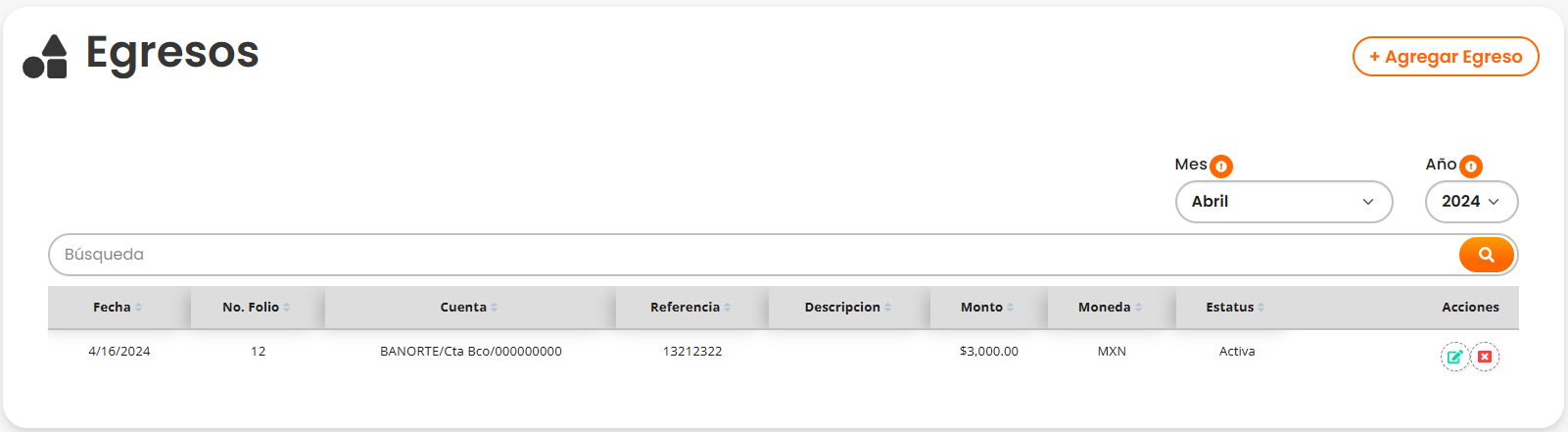
- Una vez que hayas completado todos los campos, haz click en "Guardar" para registrar el egreso en la cuenta seleccionada.
- El movimiento se reflejará en la lista inicial de egresos para una fácil referencia y seguimiento.

4
Transferencias.
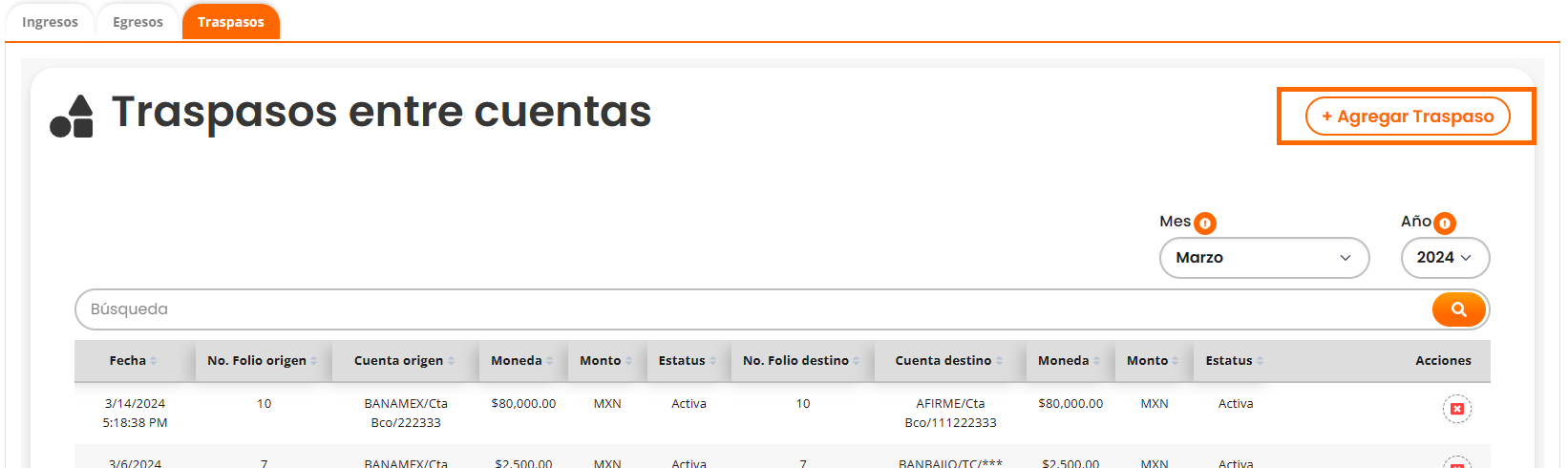
En esta sección se muestran todas las "Transferencias" realizadas entre cuentas, ya sea dentro de la misma institución financiera o entre diferentes instituciones. Podrás verificar el detalle de cada transferencia, incluyendo la fecha, el monto y las cuentas involucradas.
- Para agregar un nuevo traspaso, haz click en el botón "Agregar Traspaso" ubicado en la parte superior derecha de la pantalla.
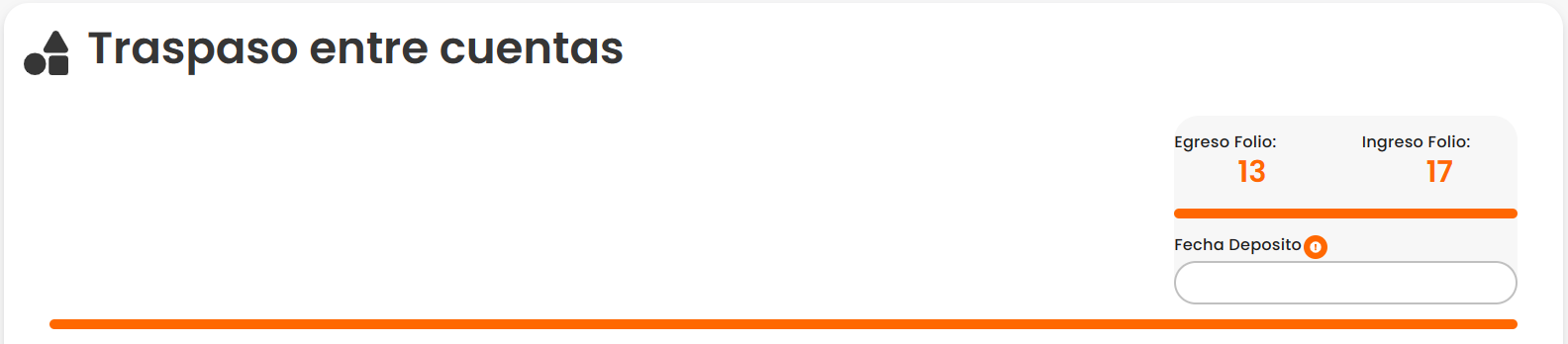
- Cuando accedas al formulario de traspasos, verás una pantalla titulada “Traspaso entre cuentas”.
- Cada traspaso se identifica con un número de "Folio" de "Egreso" e "Ingreso" únicos para su fácil seguimiento.
- Deberás ingresar la "Fecha" en que se realizó el traspaso.
- Además, deberás completar los siguientes datos:
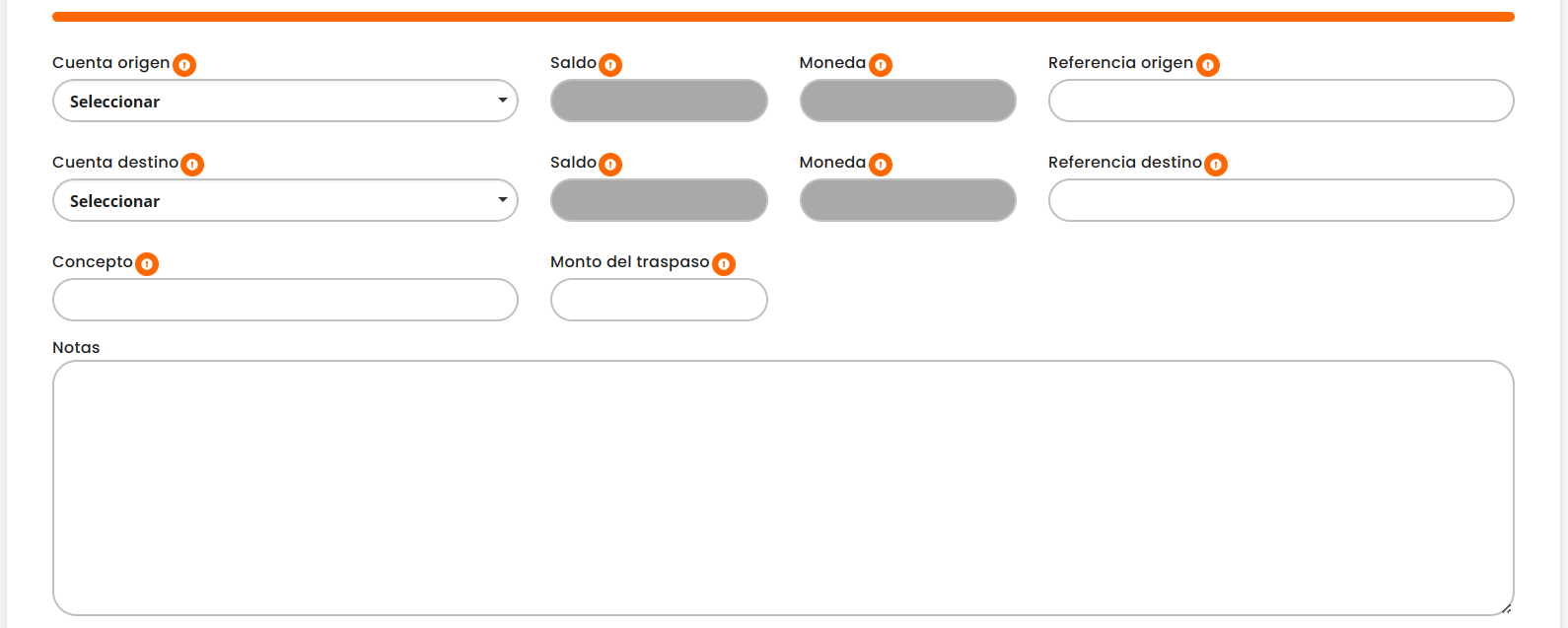
- "Cuenta de origen": Selecciona la cuenta desde la cual se realizará el egreso de fondos. El "Saldo" actual de esta cuenta se mostrará automáticamente.
- "Moneda de la cuenta de origen": La moneda asociada a la cuenta de origen se mostrará por defecto.
- "Referencia del egreso": Ingresa cualquier información adicional relacionada con el egreso de fondos desde la cuenta de origen.
- "Cuenta destino": Elige la cuenta a la que se transferirán los fondos, es decir, la cuenta de destino. El "Saldo" actual de esta cuenta también se mostrará automáticamente.
- "Moneda de la cuenta de destino": La moneda asociada a la cuenta de destino se mostrará por defecto.
- "Referencia del ingreso": Proporciona cualquier información adicional relacionada con la cuenta de destino.
- "Concepto": Ingresa una breve descripción o motivo para el traspaso de fondos.
- "Monto del traspaso": Especifica la cantidad de fondos que se transferirán desde la cuenta de origen a la cuenta de destino.
- "Notas adicionales": Aquí puedes ingresar cualquier otra información relevante o notas adicionales relacionadas con el traspaso de fondos.
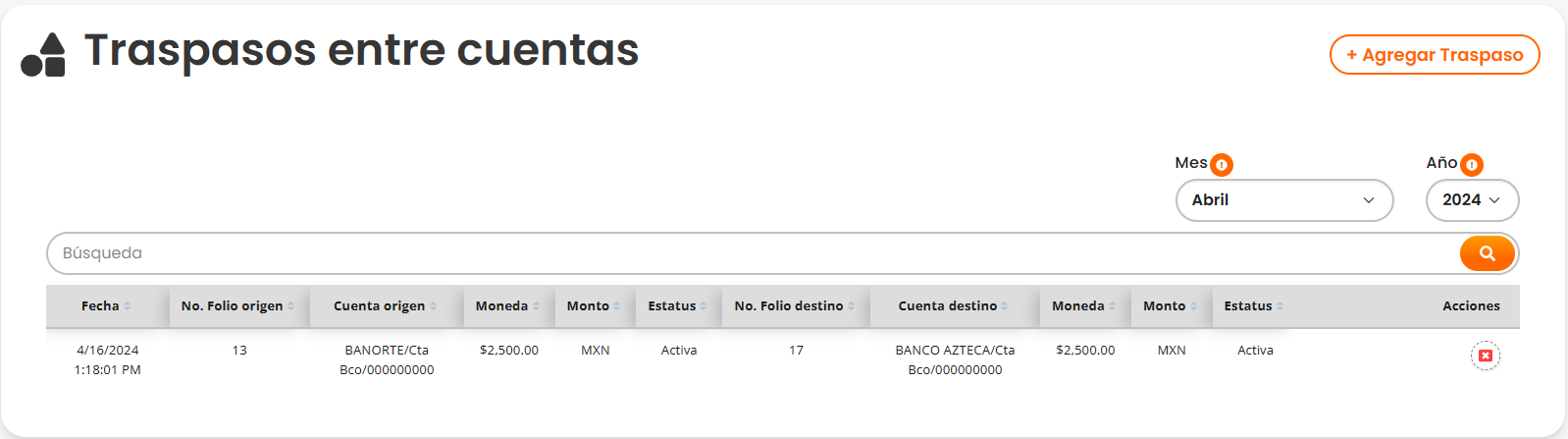
- Una vez que hayas completado todos los campos, haz click en "Aplicar" para registrar el traspaso en la cuenta seleccionada.
- El movimiento se reflejará en la lista inicial de ingresos para una fácil referencia y seguimiento.