Configuración
Para realizar la configuración inicial hay que seguir los siguientes pasos:
1
En esta sección, nos adentraremos en la "Configuración esencial del sistema", donde se registran y gestionan datos generales y fiscales fundamentales para el funcionamiento de la empresa. Estos datos no solo son cruciales para el cumplimiento normativo, sino que también son la base para generar documentos clave como cotizaciones, pedidos, remisiones, facturas, órdenes de compra, complementos de pagos y solicitudes de documentos al cliente.
Exploraremos cómo ingresar y administrar esta información para garantizar una operación fluida y cumplir con los requisitos legales y comerciales.
- Al ingresar a "Configuración" se mostrará la pantalla, con los diferentes módulos configurables con los datos de su empresa.
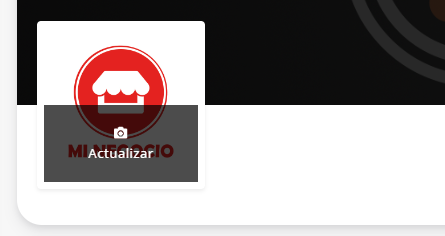
- Podrás actualizar el logo de tu empresa, al hacer click en "Actualizar" se abrirá su explorador de archivos donde deveras seleccionar la imagen y hacer click en "Abrir".
2
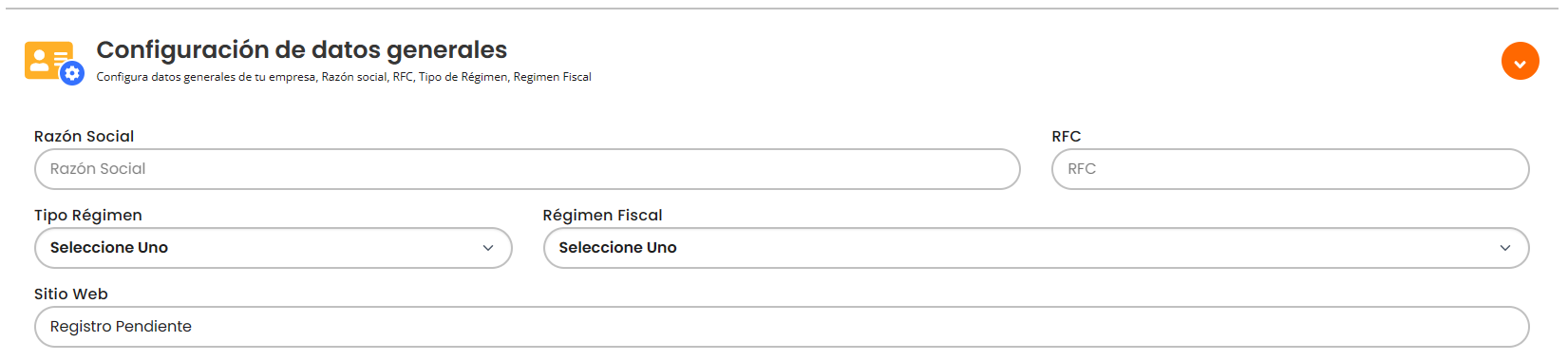
Configuración de datos generales.
- “Razón Social”, ingresa el nombre oficial de la empresa tal como está registrado legalmente.
- Ingresa el "RFC" de la empresa, identificador fiscal único asignado por las autoridades tributarias.
- “Tipo de régimen”, selecciona el tipo de régimen fiscal bajo el cual opera la empresa. Las opciones disponibles son "Física" o "Moral", dependiendo de la naturaleza legal de la entidad empresarial. Este dato es fundamental para configurar adecuadamente el sistema y asegurar el cumplimiento de las obligaciones fiscales correspondientes.
- Se selecciona el “Régimen fiscal” al que está sujeta la empresa de acuerdo con las opciones vigentes proporcionadas por el Servicio de Administración Tributaria (SAT). Es importante seleccionar el régimen adecuado para cumplir con las obligaciones fiscales de manera correcta y oportuna.
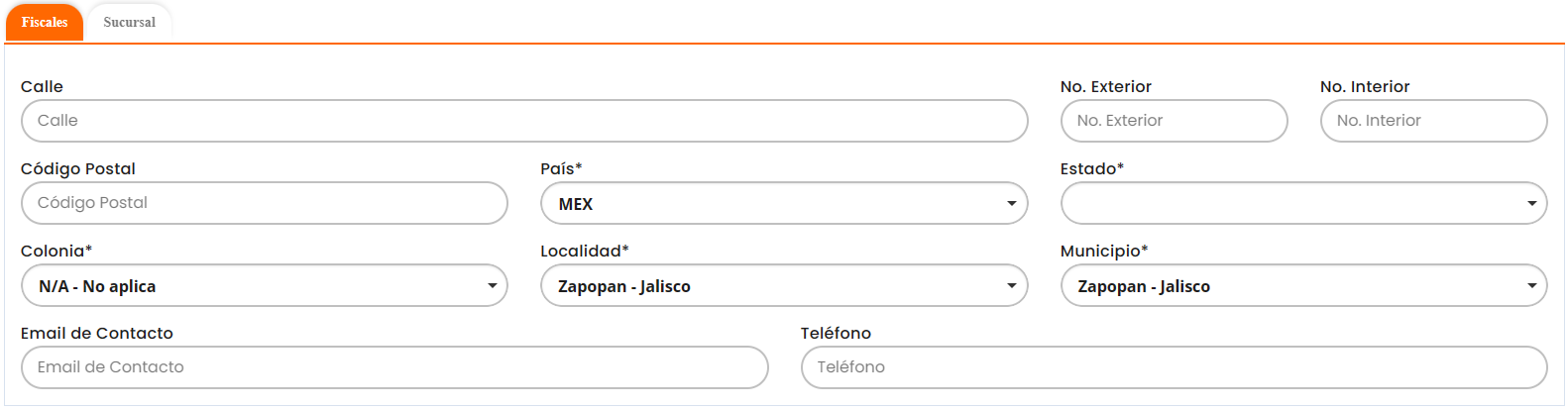
- En la pestaña “Fiscales”, se ingresan datos cruciales relacionados con el domicilio fiscal de la empresa. Estos datos son requeridos por las autoridades fiscales y son fundamentales para la correcta identificación y ubicación de la empresa ante las instituciones pertinentes. Los campos marcados con asterisco ( * ) indican información obligatoria que debe proporcionarse para garantizar la precisión y cumplimiento legal de los registros.
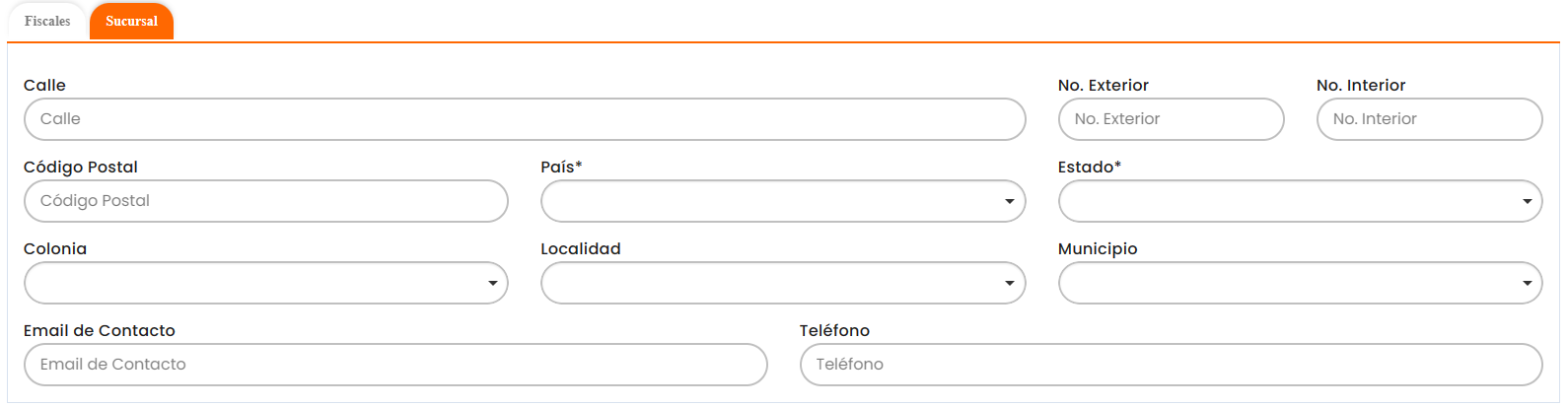
- En la pestaña de "Sucursal", se ingresan datos relacionados con la ubicación de una sucursal específica de la empresa. Estos datos son cruciales para identificar y localizar la sucursal, y asegurar una comunicación efectiva con la misma. Los campos marcados con asterisco ( * ) indican información obligatoria que debe proporcionarse para garantizar la precisión y cumplimiento legal de los registros.
- Para guardar todos los datos registrados, hacer click en el botón "Guardar", ubicado a final del módulo.

3
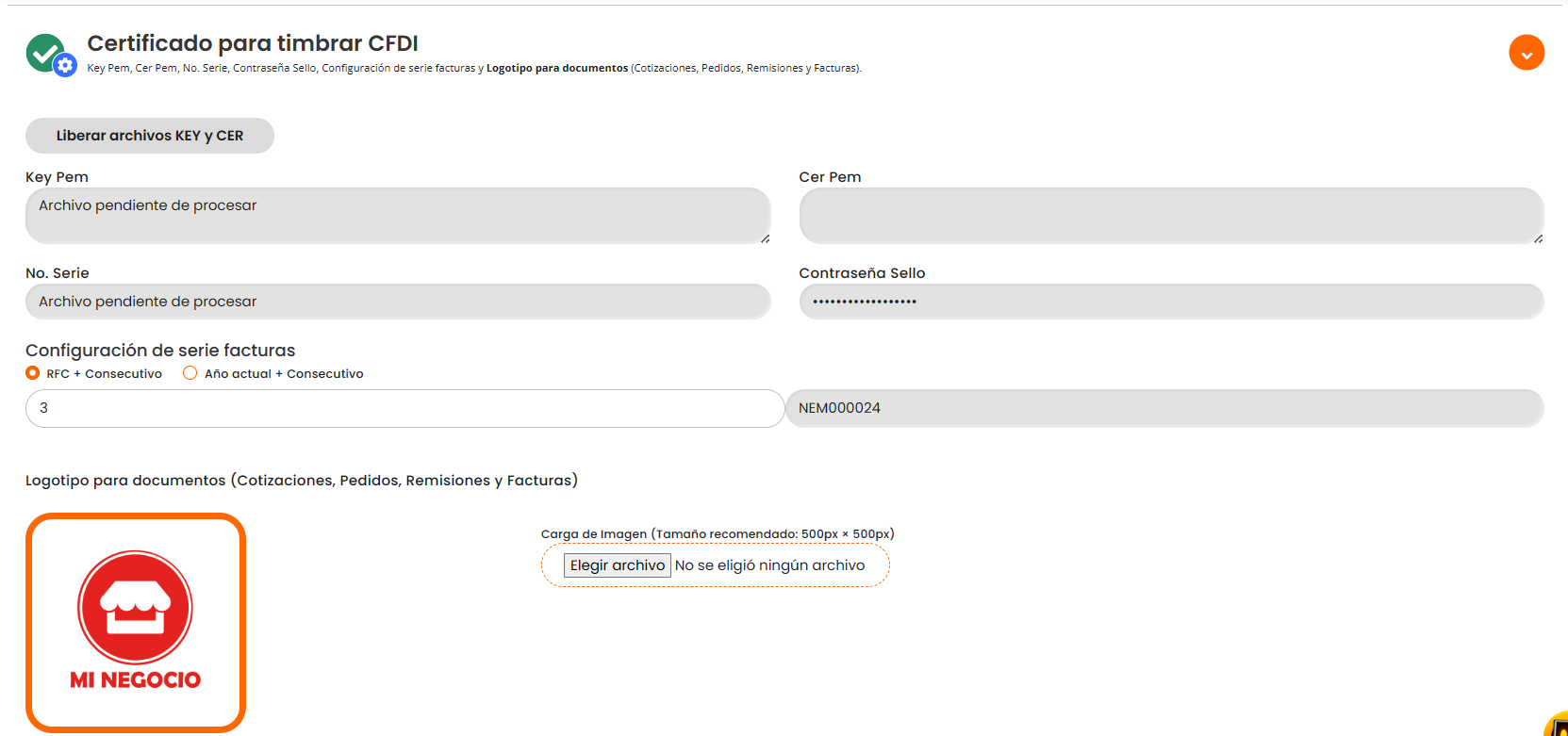
Certificado para timbrar CFDI.
4
Lista de usuarios.
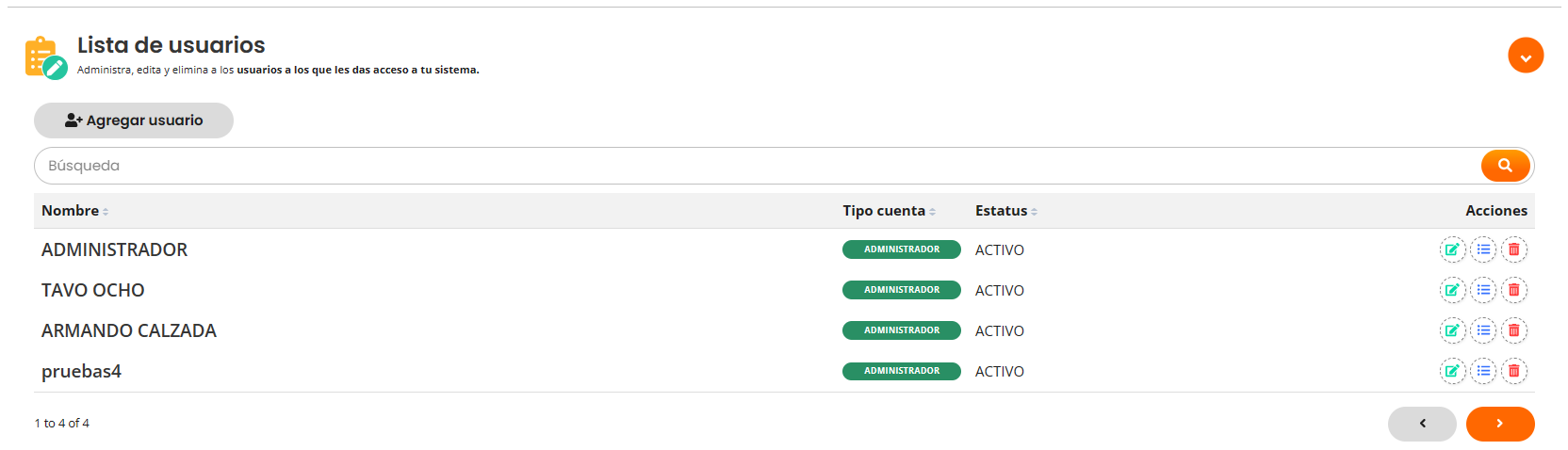
- En este módulo, podrás administrar y gestionar los usuarios que tienen acceso al sistema. Al ingresar a la "Lista de Usuarios", se mostrará el primer usuario registrado, que por lo general será el administrador principal del sistema.
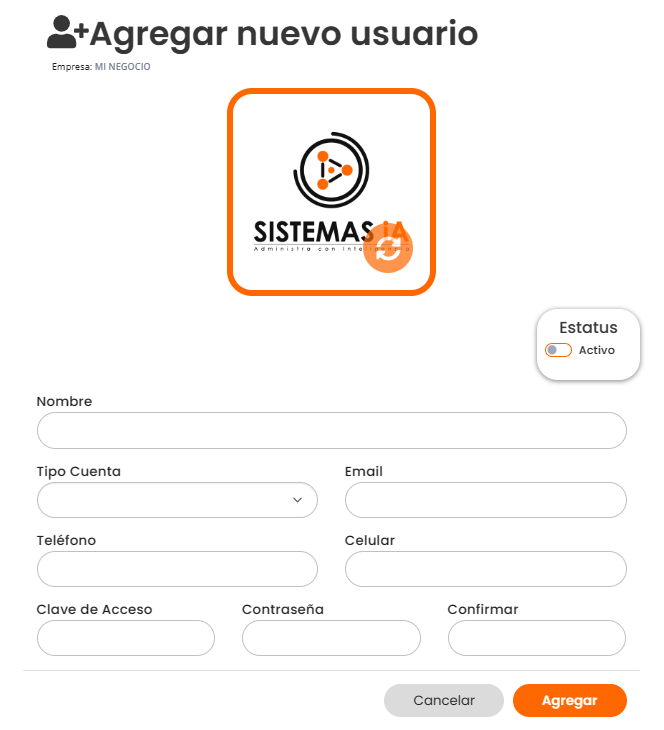
- Podrás agregar más usuarios haciendo click en el botón "Agregar". Donde se mostrará el siguiente formulario.
- "Nombre", ingresa el nombre completo del usuario.
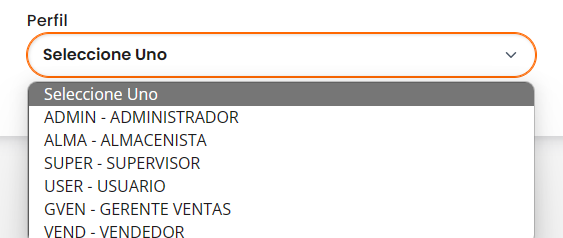
- "Tipo de cuenta", Selecciona el tipo de cuenta que tendrá el nuevo usuario. Las opciones disponibles pueden incluir: administrador, almacenista, supervisor, usuario, gerente de ventas, vendedor.
- "Email": Proporciona la dirección de correo electrónico del nuevo usuario.
- Ingresar los números de "Teléfono" y "Celular".
- Ingresar "Clave de acceso" para el usuario, puede ser el email utilizado con el usuario.
- Ingresa una "Contraseña" segura para la cuenta del nuevo usuario y confírmala ingresándola nuevamente para garantizar su exactitud.
- Para finalizar presiona el botón "Agregar". El nuevo usuario se agregará a la lista.
- El usuario se agregará a la lista de usuarios, en la columna acciones podrás "Editar", modificar los "Privilegios" del usuario o "Eliminar".

5
Lista de conceptos.
- En este módulo se mostrará una "Lista de Conceptos", que te permitirá organizar y gestionar una variedad de conceptos relacionados con sus productos o servicios. Estos conceptos pueden incluir elementos como marcas, categorías, tipos de presentación y cualquier otro aspecto relevante para su empresa.
- Al hacer click en el botón "Agregar conceptos" podrás agregar más conceptos, se desplegará el campo para que ingreses una descripción del concepto. Hacer click en "Guardar" para agregar este concepto a la lista.
- En la columna "Acciones" al hacer click en el botón "Lista Contenido" podrás acceder a una lista sobre la descripción seleccionada. (En este caso ingresamos a la lista de CATEGORIA)
- Al hacer click en el botón "Agregar" podrás agregar más contenido a la lista seleccionada, (en este caso sería a CATEGORIA).
- Se desplegará el siguiente formulario, donde deveras ingresar un código, una descripción y valor. Para finalizar presionar el botón "Guardar", se agregará a la lista de concepto seleccionado (en este ejemplo sería a CATEGORIA).
- Para regresar a la lista inicial de conceptos, presionar el botón "Cerrar", en la parte superior derecha del módulo.






- La funcionalidad será la misma para los siguientes elementos que estén dentro de la lista inicial de conceptos.
6
Tipo de cambio.
Este módulo te permite registrar y gestionar los tipos de cambio de moneda en el sistema. Es crucial para realizar cálculos precisos en transacciones comerciales que involucran monedas extranjeras.
- Al ingresar al módulo, véras el botón "Agregar tipo de cambio". Haz click en este botón para añadir un nuevo tipo de cambio.
- Se desplegará un formulario donde deberás ingresar la "Descripción" del tipo de moneda (por ejemplo, "USD"), así como las tasas de "Compra" y "Venta".
- Después de ingresar los datos, haz click en "Aceptar" para agregar el tipo de cambio a la lista inicial.
- El sistema utiliza el último tipo de cambio registrado para realizar todos los cálculos relacionados con monedas extranjeras.
- NOTA: Es importante mantener los tipos de cambio actualizados regularmente para reflejar los cambios en los mercados financieros.




7
Configuración de impresisones.
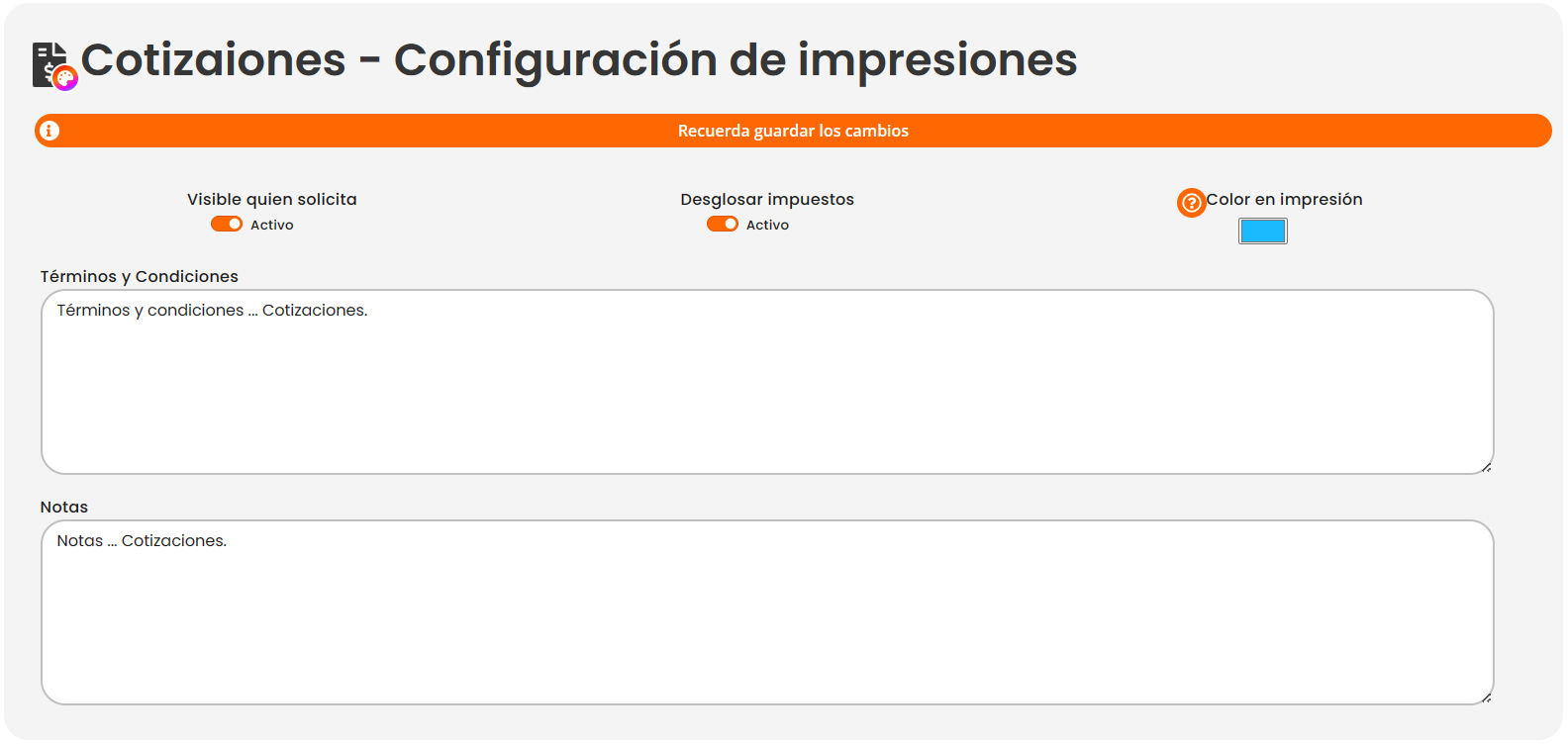
- En la primera sección será la configuración para las impresiones de cotizaciones.
- Si se activa la casilla "Visible quien solicita" se mostrara en la impresión de la cotización el nombre de la persona que solita.
- Si "Desglosa impuestos" está activada, la cotización impresa mostrará un desglose detallado de los impuestos aplicados, incluyendo cada impuesto individual y su respectivo monto, junto con el subtotal y el total.
- Si la casilla está desmarcada, la cotización impresa solo mostrará el subtotal sin incluir el desglose de impuestos.
- "Color en impresión", permite personalizar los detalles de la impresión de la cotización cambiando el color de ciertos elementos.
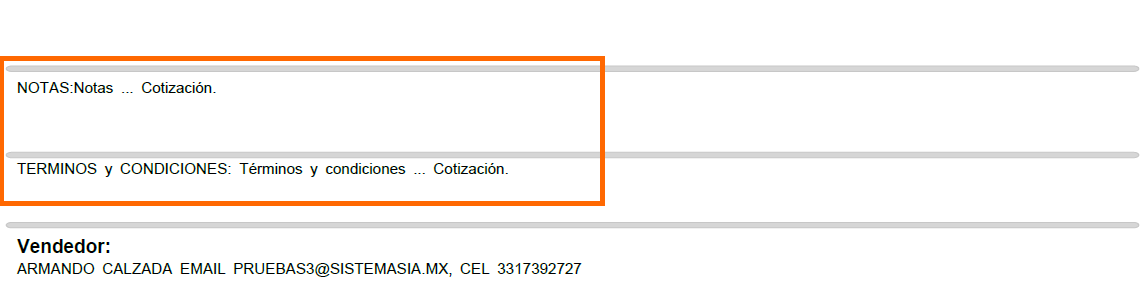
- Adicionalmente, en esta sección de configuración, se proporciona la opción de ingresar los "Términos y Condiciones" y "Notas" que se deseen incluir en la cotización impresa.
Los "Términos y condiciones" pueden ser aquellos que rigen la transacción comercial, como políticas de pago, plazos de entrega, políticas de devolución, entre otros detalles relevantes.
Las "Notas" permiten agregar información adicional o instrucciones especiales que el cliente debe tener en cuenta al revisar la cotización. Esta funcionalidad proporciona una manera conveniente de comunicar información importante directamente en la cotización, asegurando que todas las partes estén al tanto de los acuerdos y detalles relevantes de la transacción. - Para registrar los datos ingresados, hacer click en el botón "Guardar" al final del módulo.
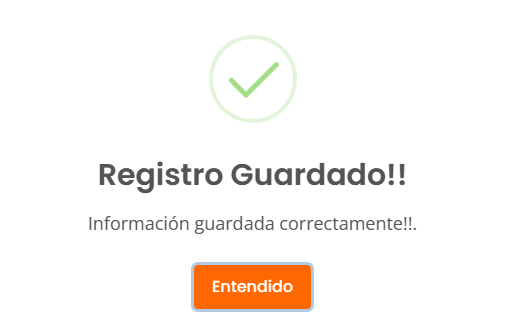
- Se deberá mostrar la siguiente alerta para confirmar los cambios.





- Las funcionalidades descritas anteriormente para las "Cotizaciones" también se aplican a las secciones de "Pedidos", "Remisiones", "Facturas" y "Órdenes de compra". Esto significa que en cada una de estas secciones se pueden activar opciones como mostrar el nombre del solicitante en la impresión, desglosar impuestos, personalizar el color de la impresión y agregar términos, condiciones y notas relevantes para la transacción.
8
Registro de consecutivos.
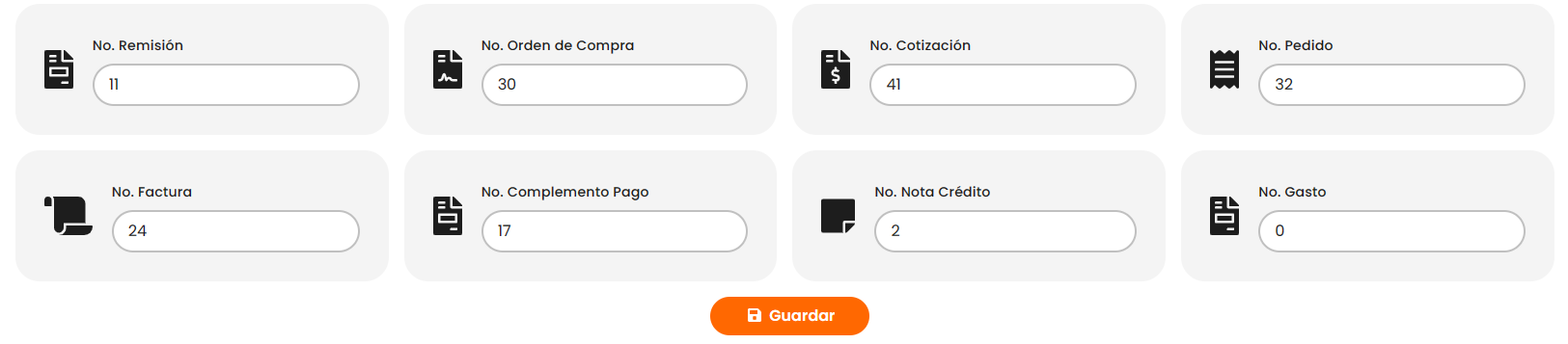
Este módulo te permite personalizar la numeración de los diferentes tipos de documentos según tus preferencias y necesidades específicas.

- Cada tipo de documento tiene asignado un campo específico en el que se muestra el último número registrado para ese tipo de documento.
- Aunque el sistema está configurado para iniciar la numeración desde 0 por defecto, tienes la opción de modificar esta configuración para comenzar desde un número diferente.
- Por ejemplo, si deseas que la numeración de las cotizaciones comience desde el número 100 en adelante en lugar de 1, simplemente ajusta la configuración correspondiente dentro del módulo de Registro de Consecutivos.
- Después de ingresar los datos, haz click en el botón "Guardar", para registrar las modificaciones.
- NOTA: Asegúrate de comunicar cualquier cambio en la numeración inicial a los usuarios relevantes para evitar confusiones o errores en los registros.
9
Plantilla de correos.
El sistema proporciona la funcionalidad de plantillas de correo, que te permite personalizar y automatizar los mensajes que acompañan a varios documentos comerciales, como cotizaciones, pedidos, remisiones, facturas, órdenes de compra, complementos de pagos y solicitudes de documentos al cliente. Estas plantillas son útiles para asegurar que cada comunicación enviada a los clientes sea coherente y profesional.

- El proceso de configuración y funcionalidad es el mismo al de los siguientes módulos donde se utilizan plantillas de correo, como: cotizaciones, pedidos, remisiones, facturas, órdenes de compra, complementos de pagos y solicitudes de documentos al cliente. Sin embargo, en este módulo se tomará el ejemplo específico de cotizaciones para ilustrar cómo se configuran y utilizan las plantillas de correo.
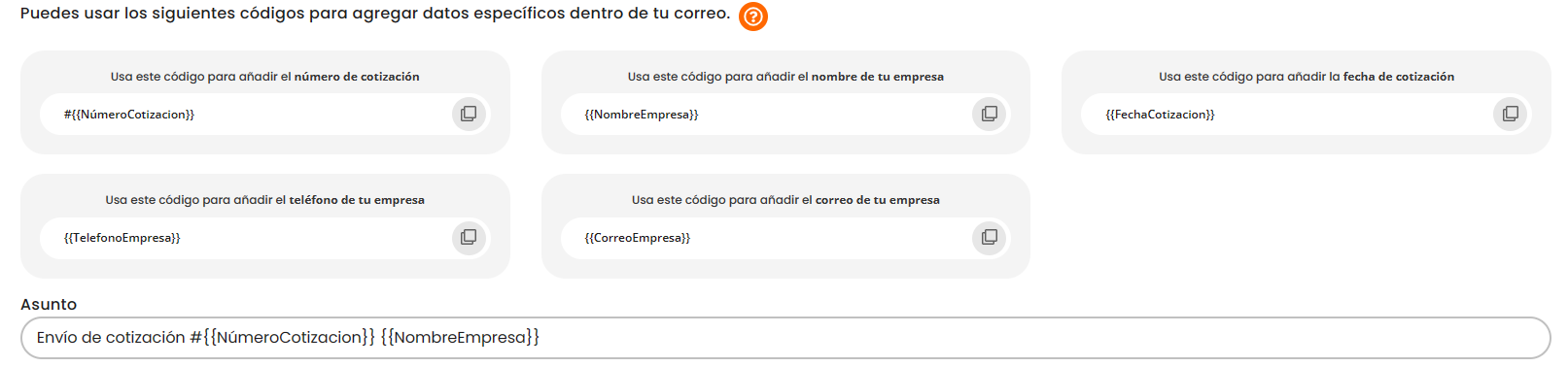
- Asunto: El asunto del correo se establece automáticamente como "Envío de cotización #{{NúmeroCotizacion}} {{NombreEmpresa}}". Aquí, "{{NúmeroCotizacion}}" se reemplaza por el número único de la cotización, y "{{NombreEmpresa}}" por el nombre de tu empresa.
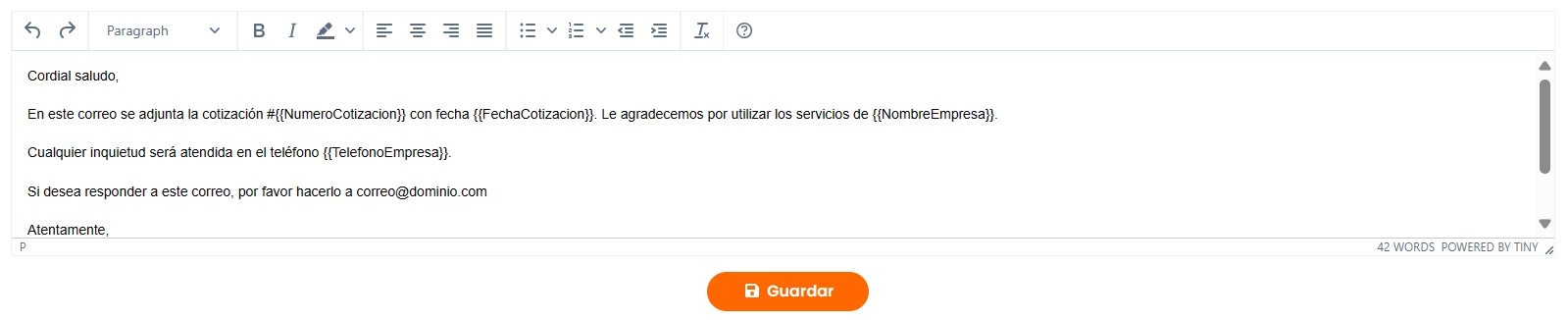
- Mensaje: El cuerpo del mensaje es personalizable y está diseñado para incluir información relevante de la cotización de forma dinámica. Utiliza etiquetas especiales dentro de doble llave ("{{ }}") para insertar automáticamente datos específicos de cada cotización, como el número de cotización ("{{NumeroCotizacion}}"), la fecha de la cotización ("{{FechaCotizacion}}"), el nombre de la empresa ("{{NombreEmpresa}}"), y el teléfono de contacto de la empresa ("{{TelefonoEmpresa}}").
- NOTA: Puedes personalizar la plantilla de correo según tus preferencias y necesidades específicas. Es importante respetar las etiquetas dentro de doble llave ("{{ }}") ya que estas son variables que se reemplazarán automáticamente con la información correspondiente de cada documento al enviar el correo.
- Para guardar los cambios, hacer click en el botón "Guardar".
10
Cambiar contraseña.
Este módulo te permite cambiar la contraseña de tu cuenta de usuario dentro del sistema.

- Al iniciar el módulo, se mostrará el nombre de usuario de la cuenta que actualmente está activada en el sistema.
- Para iniciar el proceso de cambio de contraseña, deberás ingresar la contraseña anterior: Debes proporcionar tu contraseña actual como medida de seguridad para confirmar tu identidad.
- Confirma la nueva contraseña ingresándola nuevamente.
- Después de ingresar la contraseña anterior, la nueva contraseña y confirmarla, debes presionar el botón "Actualizar" para aplicar los cambios.
- NOTA: Se recomienda utilizar contraseñas fuertes que incluyan una combinación de letras, números y caracteres especiales, y que se cambien regularmente para mantener la seguridad de la cuenta.

11
Configuración de tienda en línea - Ecommerce.
Esté módulo te permite configurar y personalizar tu tienda en línea.

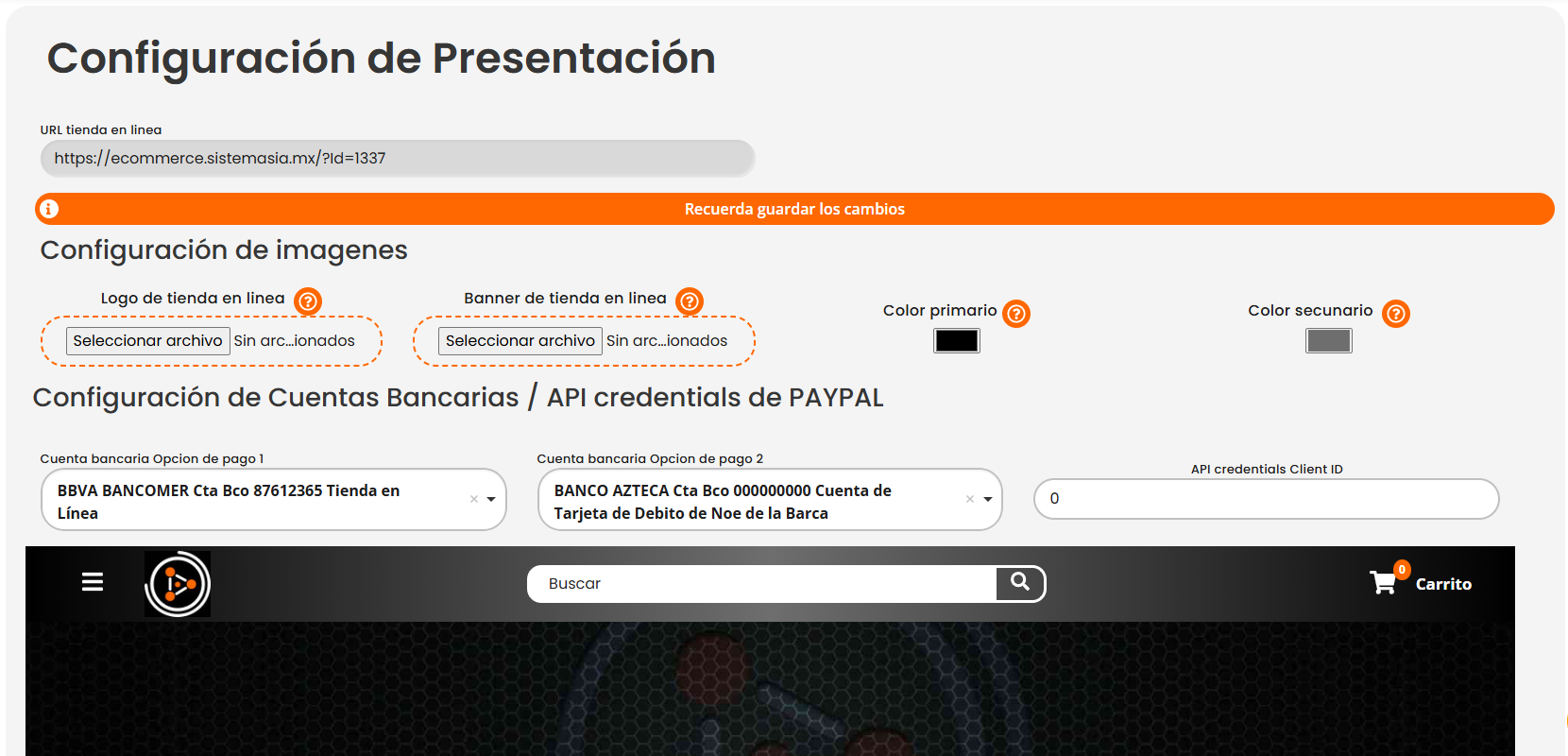
- URL tienda en línea:
- Al iniciar, recibirás una URL exclusiva para tu tienda en línea.
- Comparte esta URL con tus clientes para que puedan acceder y explorar tus productos.
- Agregar el Logo de tu Empresa:
- En la sección "Logo", selecciona la opción Subir Imagen.
- Carga una imagen que represente el logo de tu empresa.
- Asegúrate de que la imagen tenga buena resolución y sea atractiva visualmente.
- Configurar un Banner:
- Dirígete a la sección "Banner Principal".
- Carga una imagen llamativa que capte la atención de tus clientes.
- El banner puede incluir promociones, mensajes clave o diseños relacionados con tu marca.
- Colores Primarios y Secundarios:
- Color Primario: Este color se usará para los botones principales y otros elementos destacados.
- Color Secundario: Este color complementará el diseño de la tienda, afectando menús y detalles.
- Utiliza colores que representen tu marca y asegúrate de que sean agradables a la vista.
- Opciones de cuentas bancarias:
- Elige las cuentas registradas que estarán disponibles para que tus clientes realicen pagos.
- Asegúrate de que las cuentas estén correctamente configuradas en la sección "Cuentas de Banco".
- Revisa que las cuentas seleccionadas estén activas y vinculadas correctamente.
- API Credentials de PayPal:
- Introduce las credenciales necesarias para habilitar los pagos con PayPal. Esto incluye el Client ID proporcionado por PayPal.
- Vista previa de la tienda:
- Observa cómo luce la pantalla principal de tu tienda en línea.
- Verifica que todos los elementos (logo, banner, colores, cuentas bancarias) se muestren correctamente.
- Guarda cambios, y abre la URL para visualizar la tienda en línea.
12
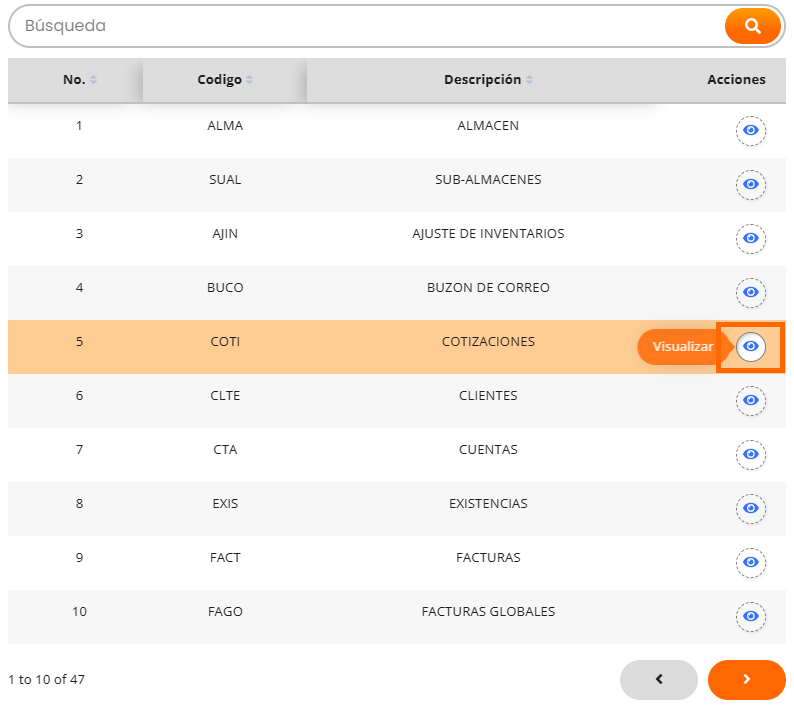
Configuración de privilegios por modulo.

- El sistema ofrece la capacidad de configurar diferentes perfiles de usuario, cada uno con sus propios conjuntos de permisos y privilegios.
- Cada módulo del sistema tiene sus propios permisos específicos que pueden ser configurados individualmente para cada perfil de usuario.
- En este manual tomaremos como ejemplo el módulo de "Cotizaciones", al hacer click en el botón "Visualizar".
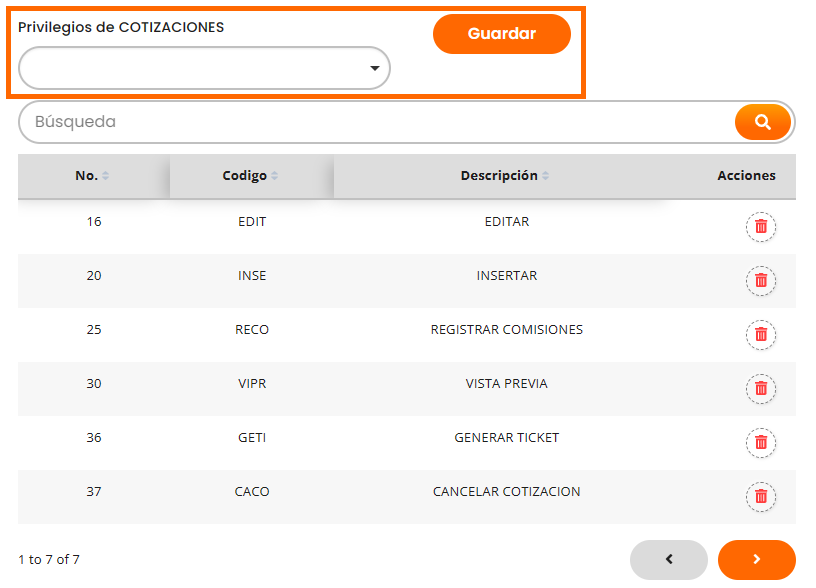
- Del lado derecho se abrirá una nueva ventana con una lista, sobre los privilegios que tiene el usuario sobre el moduló, privilegios que puedes eliminar en la columna "Acciones" según consideres necesario (estos privilegios cambian según el moduló).
- Para agregar nuevos privilegios al moduló, hacer click en privilegios de cotizaciones. Donde se desplegará una lista con los posibles privilegios, seleccionar el privilegio y presionar el botón de "Guardar".
- NOTA: Los administradores pueden ajustar la configuración de privilegios en cualquier momento para reflejar cambios en las responsabilidades de los usuarios o en los requisitos de la empresa.
13
Configuración de perfiles - sistema.

- El sistema ofrece la capacidad de crear perfiles de usuario personalizados para adaptarse a las diferentes funciones y roles dentro de la organización.
- Estos perfiles determinan los permisos y accesos que cada usuario tendrá dentro del sistema.
- Administrador: Tiene acceso completo al sistema y puede realizar cambios en la configuración, administrar usuarios y acceder a todas las funciones.
- Almacenista: Encargado del control de inventario y gestión de almacenes.
- Supervisor: Responsable de supervisar las actividades de los usuarios y la operación del sistema.
- Usuario: Perfil estándar con acceso limitado a las funciones esenciales del sistema.
- Gerente de ventas: Encargado de supervisar las actividades de ventas, generar informes y analizar datos relacionados con las ventas.
- Vendedor: Responsable de realizar ventas, interactuar con clientes y gestionar pedidos.